Shepi for Herdrの使い方。
短いステップと画像で、1つのパートに1つの作業。
はじめに
エージェントを動かすのはHerdr、ShepiはそれをMacのウインドウで見せるものです。Shepiを終了しても何も止まりません。
- Herdr(無料)をインストールします:curl -fsSL https://herdr.dev/install.sh | sh
- Shepiをダウンロードし、アプリケーションにドラッグして開きます。
- ShepiがHerdrを見つけて起動し、スペースとエージェントを表示します。Herdrがまだない?Shepiがインストールコマンドを「コピー」付きで表示し、インストールされたら接続します。
14日間無料、アカウントもカードも不要。macOS 15以降、Apple siliconとIntel、Herdr 0.9.3以降。ヒント:設定 › 一般 › ログイン時に開くをオンにすると、ShepiがHerdrを起動し、Shepiに与えたMacのアクセス許可がエージェントにも適用されます。
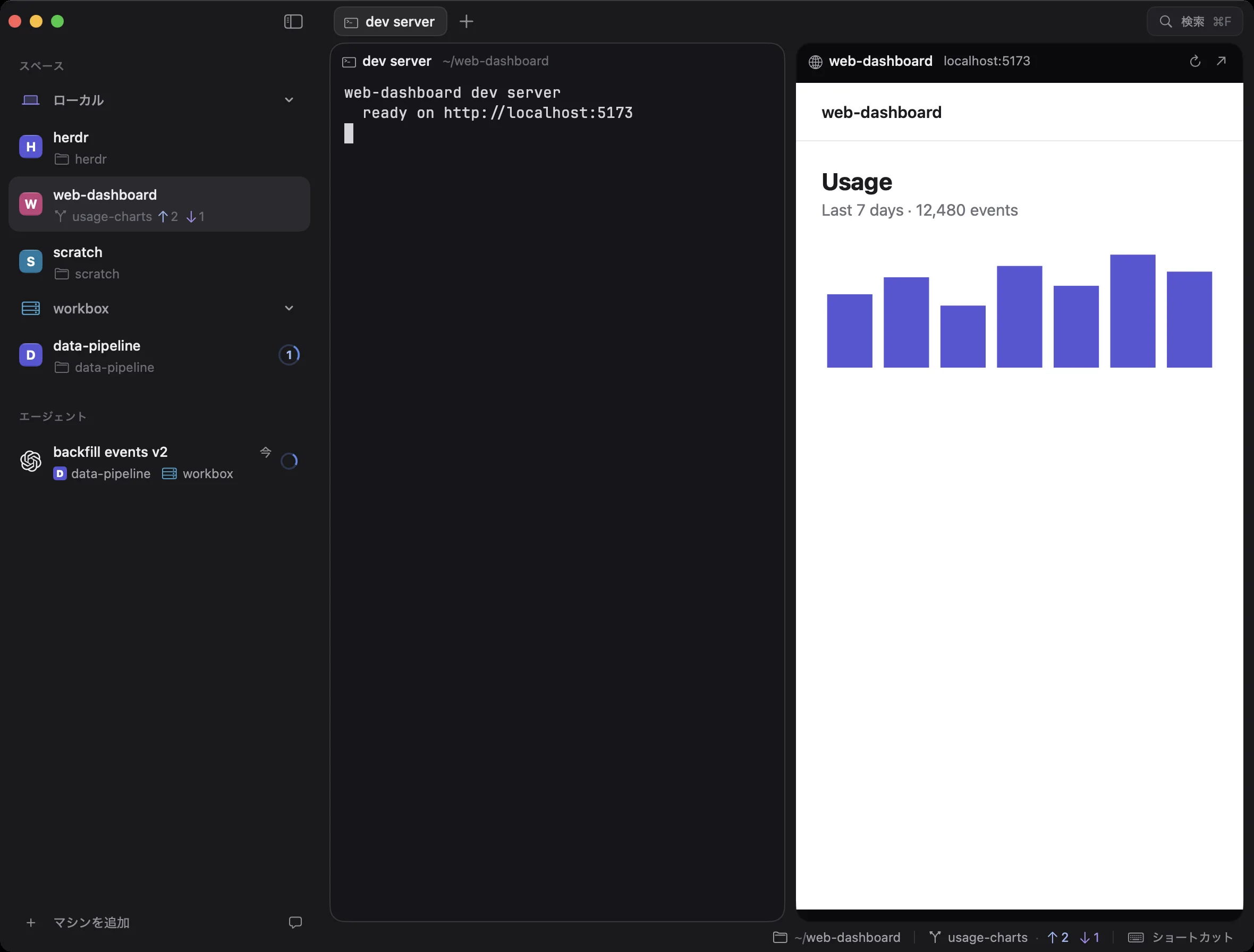
ウインドウ
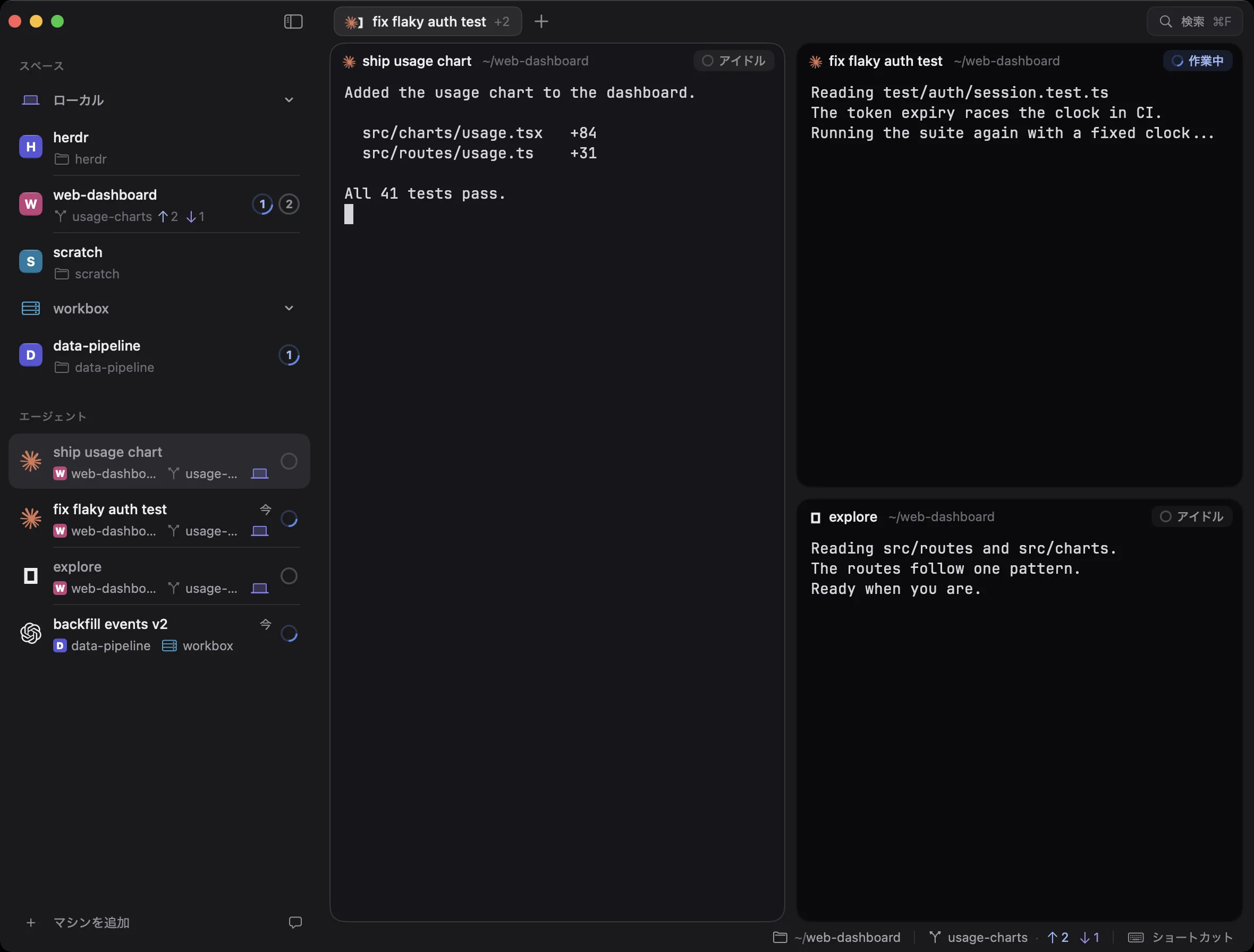 123456
- スペース:プロジェクトと、そのブランチ、各スペースのエージェント数。マシンが2台以上なら、マシンごとのヘッダの下に。
- エージェント:すべてのマシンのすべてのエージェントと、右側にその状態と経過時間。
- タブ:今いるスペースのタブ。
- ペイン:明るいペインが入力先です。
- ステータスライン:入力待ちのエージェント、メッセージ、フォルダとそのGit。
- 検索:その隣に、見逃したものがあるときは受信トレイ、ペインを外しているあいだはバックグラウンドのトレイ。
色の意味は1つずつです:アンバーは入力待ち、青は作業中、緑は完了、グレーはアイドル。
キー
入力した内容はペインに送られます。2種類のショートカットだけはShepiに届きます:
| ⌘キー | ほかのMacアプリと同じく単独で動きます:⌘F検索、⌘T新規タブ、⌘Bサイドバー |
| プレフィックスキー | ⌃Bを押して離し、キーを1つ押します:⌃B vで右に分割。このガイドではvは⌃Bのあとvを意味します。 |
- キーを忘れたら?⌃Bを押して待つと、今押せるキーが帯に表示されます。右側には自分のマクロ。
- すべてのキー:?、またはステータスライン右端の「ショートカット」。入力してReturnで実行できます。
- クリックしたい?すべてのツールチップとメニュー項目にキーが表示されます。
プレフィックスキーはHerdrのものなので、Herdr自身のターミナルアプリと同じです。変更するには、設定 › HerdrでHerdrの設定を開きます。
サイドバー
| スペース · エージェントをクリック | どのマシンでも、そこへ移動 |
| マシンのヘッダ | スペースを折りたたむ・表示する(マシンが2台以上のとき) |
| マシンのヘッダを右クリック | 新規スペース、Worktree…、名前を変更、オフにする、削除… |
| ⌘B | 隠します。もう1度押すと、矢印キーで操作できる状態で表示します |
| 非表示 | ウインドウの左端にポインタを合わせるとのぞけます |
| ペインの左端をドラッグ | サイドバーを広く、または狭く |
| 「エージェント」の横のフィルタ | マシンかスペースでグループ化、作成順(標準、新しいものが下)・場所・名前で並べ替え、一部の状態だけを表示 |
| エージェントを右クリック | 先頭に固定 · 移動 · 時間をリセット · 閉じる、待っている引き継ぎがあれば「キャンセル」も |
| 「1件の入力待ち」 | クリックで、次の入力待ちのエージェントへ |
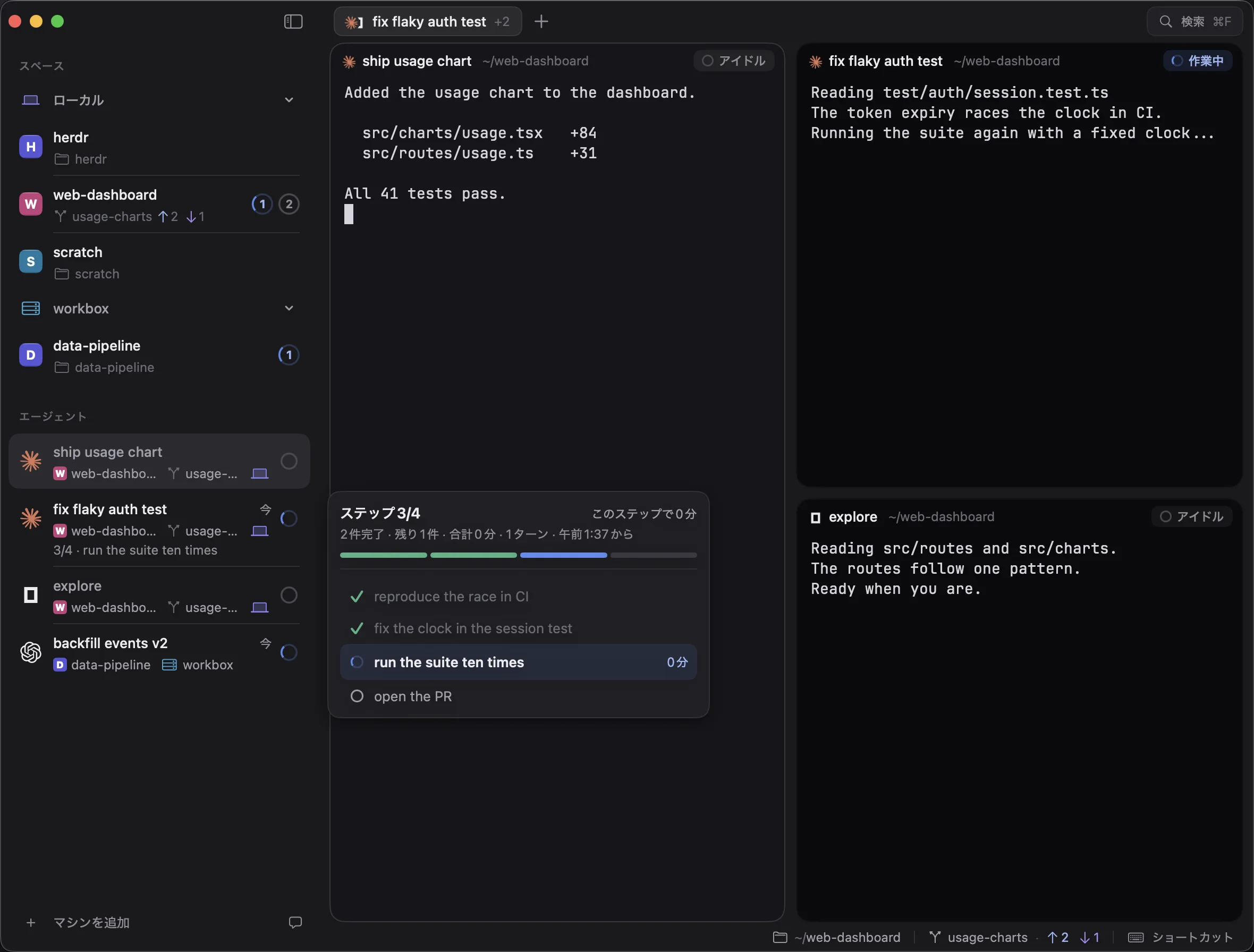
各スペースには、ペインがあるプロジェクトを合計した、プッシュするコミット数↑とプルするコミット数↓が表示されます。各エージェントには、作ったメーカーのマーク、場所(スペースと、名前が違うときはフォルダ:「Herdi test / herdi」)、ブランチとマシン、状態、そして状態の横に合計の作業時間が表示されます(ポインタを重ねると今回のターンなどが見られます。入力待ちのエージェントはそれだけを表示します)。
スペースとタブ
スペースはプロジェクトのフォルダ、タブはその中のペインのレイアウトの1つです。
- 「スペース」にポインタを合わせて+をクリックすると新しいスペースができます。そのあとプロジェクトに
cdします。 - スペースを右クリック › ここでClaude Codeを開始:エージェントの入った新しいタブが開きます。
- 名前を付けるまで、タブにはエージェントのタスク名が付きます。
| ⌘T · ⌘1–⌘9 | 新規タブ · タブに移動 |
| ダブルクリック · タブをドラッグ | 名前を変更 · 並べ替え |
| タブのマーク | そこで動いているもの:1つのエージェントのマーク、または複数の種類の重なり。+2はそれ以上のエージェントの数 |
| × · 中クリック · 右クリック | 閉じる(ポインタの下でマークの場所に×が出ます) · 閉じる · ほかのタブを閉じる、右側のタブを閉じる |
| w | 名前を入力してスペースを切り替え |
ペイン
分割、サイズ変更、閉じる
| v · - | 右に分割 · 下に分割。またはヘッダの最初の2つのボタン |
| クリック · h j k l | ペインに移動 |
| 境目をドラッグ · = | サイズ変更 · すべてのペインを同じ大きさに |
| ヘッダをダブルクリック · ⇧P | 名前を変更 |
| ヘッダの× · ⌘W | 閉じる |
| ヘッダの最初のボタン · ⇧B | バックグラウンドに移動:タブから外れて動き続けます。検索の隣のトレイから元の場所に戻すか、閉じられます。ほかの方法でそこへ移動しても(エージェント、確認、検索、⌘E)戻ります |
ズーム
ペインが切れて見える、小さすぎる?別のデバイスがサイズを決めています。Herdr自身のターミナルと同じく、最後にペインを使った人がサイズを決めます:入力、クリック、またはウインドウに戻れば、またこのMacのサイズになります。電話で表示中のペインは、電話が離れるまで電話のサイズのままです。
ペインを並べる
- ヘッダをつかんでペインをドラッグします。ペインが縮み、後ろのレイアウトが見えます。
- 別のペインの上で止めます。その左、右、上、下の3分の1なら隣に置き、中央なら2つを入れ替えます。ピルが結果を示します(「testsと入れ替え」「testsの下」)。
- 離すと配置されます。Escか、元の場所に戻すとキャンセルです。
| タブの上へ | そこへ移動します。押したままにするとタブが開き、配置できます |
| +の上へ | そのペインだけの新しいタブ |
| ヘッダを右クリック › タブに移動 | 同じことをメニューから |
| ⇧H J K L | その側のペインと入れ替え |
| = · 境目を右クリック | ペインを均等に |
| タブをドラッグ | タブを並べ替えます。⌘の番号もついてきます |
レイアウトはHerdrのものです。どのデバイスにも同じように表示されます。
エージェントが入力待ちになったら
- バナー:見ていないタブにあるとき。
- 確認でそこへ移動します。a(attentionのa)でも同じです(エージェントが何か質問していれば、aは先にその質問を開きます)。
- エージェントがアンバーになり、実行したい内容が表示されます。
- ステータスラインに名前が出ます。
- Herdrのサウンドが鳴ります。ほかのアプリにいるときは、Macの通知がタスクとエージェント、何が起きたか、どれだけ作業したか、複数あるならマシンも伝えます。クリックするとそのペインに移動します。
- エージェント自身のターミナルで回答します。
- アンバーが消えます。エージェントが終わると、緑のバナーがそれを伝え、「開く」があります。
受信トレイ
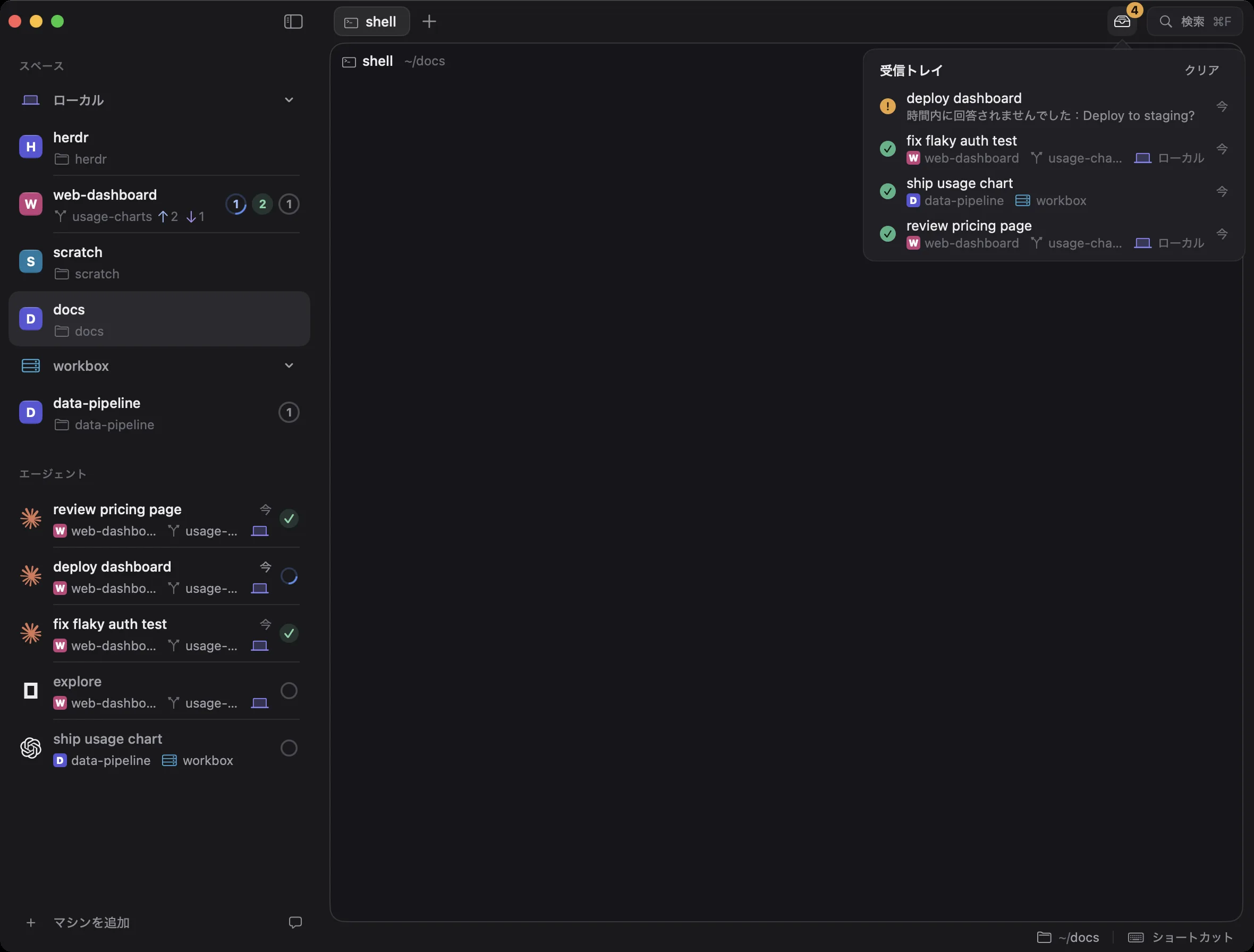
設定 › 通知 › 通知する:離れているとき(Shepiが前面にないか、そのタブが表示されていないとき)、常に、しない。
質問に回答する
エージェントは本当の質問をあなたにできます:何が起きているか、考えられる回答とそれぞれの結果、そして自分で書く欄。
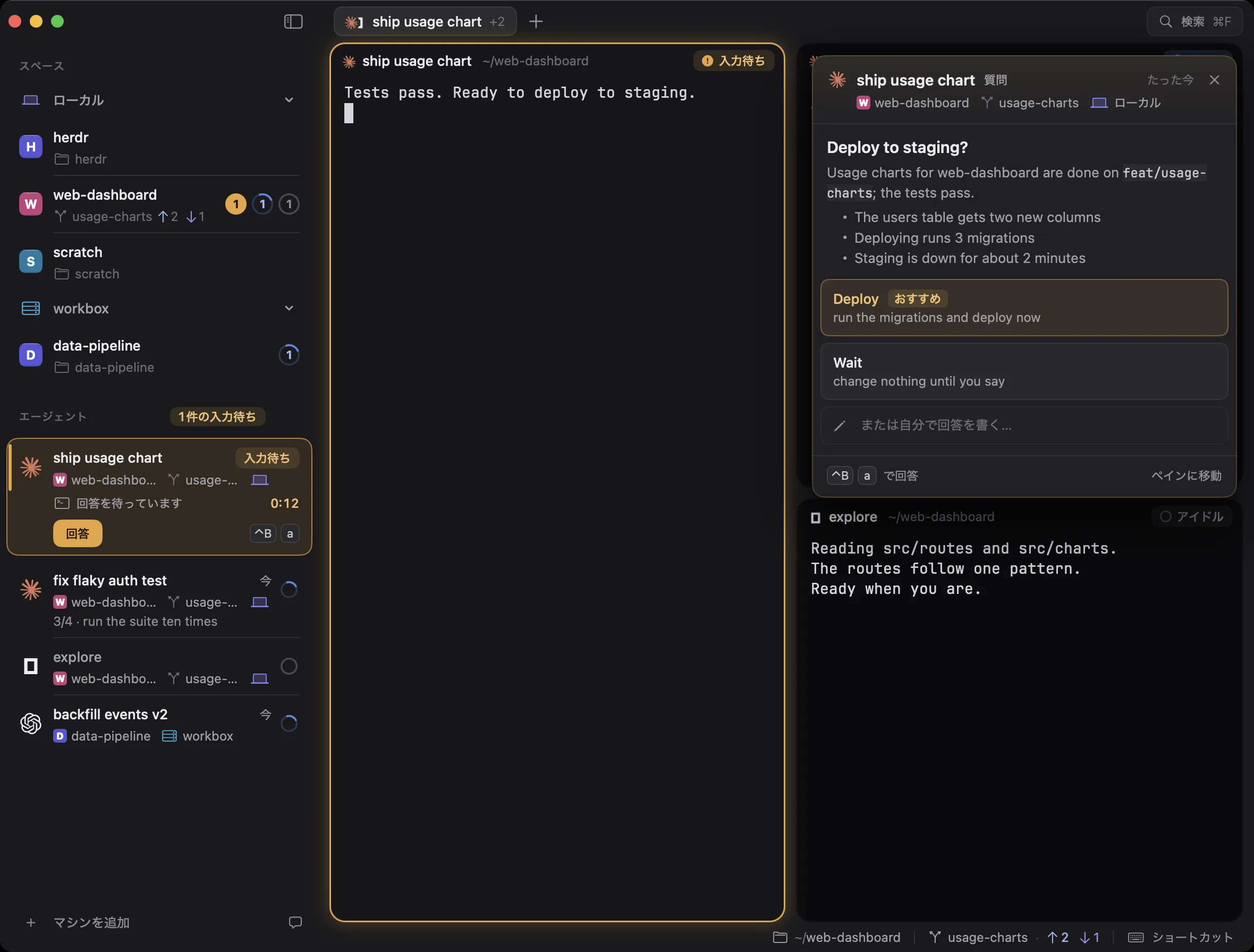
- すべてのエージェントからの質問は、このMacでもサーバでも、ウインドウ右上の1枚のカードに古い順に並びます。エージェントの説明は、リスト、コード、表も整形して表示されます。質問したエージェントはアンバーになります。
- 回答をクリックするか、自分で書きます。エージェントのペインと同じように、スクリーンショットやファイルを貼り付けることもできます。カードがウインドウをふさぐことはありません:その間にタブを開いたり、ほかのことをしたりしても、質問は待っています。どのペインからでもa、次に1–9を押します。↓で自分の回答を書き、Gで先にエージェントを見ます。
- 回答はそのままエージェントに届き、次の質問が表示されます。×で1つを閉じ、Escでペインに戻ります。
10分間回答のない質問はエージェントに戻り、エージェントはターミナルで質問し直します。質問は受信トレイで待ちます。時間は設定 › エージェントで変えられます。
Shepiでエージェントにできること
Shepi は接続した各マシンで、Claude Code、Codex、Gemini CLI、OpenCode、Cursor、Copilot CLI、Amp、Grok Build、Pi のエージェントを自動で設定するので、言われなくてもここで何ができるかがわかります。新しい会話を始めると(/clear、/new)エージェントの時間は最初から数え直します。手動ではエージェントを右クリック › 時間をリセット。エージェントにできること:
| 質問する | ボタン付きの質問(上記) |
| 表示する | ページ、ファイル、差分を、自分のどちら側にでもペインで表示 |
| 進捗を報告する | サイドバーのエージェントの下に「ステップ3/7」 |
| タスクリストを持つ | エージェントは自分でリストを保ちます(やり方は Shepi が伝えます)。「update your plan」と言えば最新にします。エージェントの下に「3/10」と出ます。その行にポインタを重ねるかクリックすると、サイドバーの横にリスト全体、進捗、各ステップにかかった時間が表示されます |
| 互いに伝える | ほかのエージェントを見つけ、何をしているかを読み、何かを伝えたり、質問して回答を待ったりします。このMacでもサーバでも |
| 引き継ぐ | 終わると新しいエージェントが代わりに次の仕事を始めます。時刻を指定したり、別のエージェントの後にしたりもできます |
| ペインを開く・閉じる | テストやサーバを自分のどちら側にでも開き、キーボードを奪いません。指定したペインを閉じることもできます |
| マクロを書く | 一連の入力をするキー(モデルの切り替え、サーバの再起動)を頼むと追加してくれます。一覧、変更、削除もでき、何が変わったかはステータスラインに表示されます |
予定された引き継ぎがあると、エージェント名の後ろに時計が表示されます。ポインタを重ねるか、エージェントを右クリックすると、内容の確認や「キャンセル」ができます。マシン上で動くので、Shepiを閉じていても実行されます。エージェントのペインで入力すると、入力した内容に置き換わります。
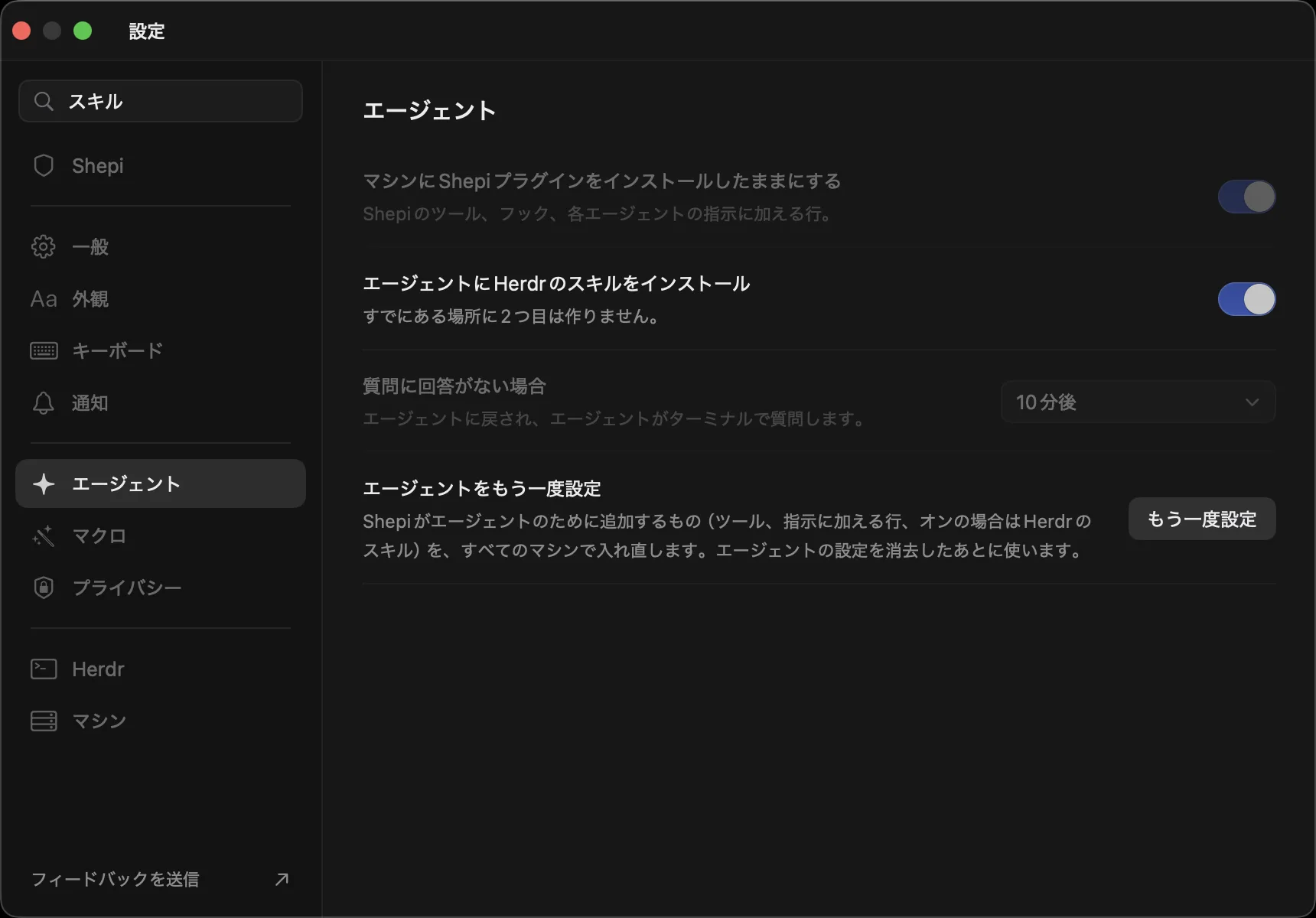
Shepi を一度承認するよう求めるエージェントもあります(Codex など)。Shepi が加えるものにはすべて Shepi の印が付き、Shepi の外では何もせず、プロジェクトのファイルには触れません。設定 › エージェントの「マシンにShepiプラグインをインストールしたままにする」をオフにすると、すべて取り除かれます。Shepi がエージェント用に入れる Herdr 自身のスキルにも、そこに別のスイッチがあります。エージェントの設定を消してしまったら、設定 › エージェント › もう一度セットアップ で、すべてのマシンに元どおり戻せます。
- 最新モデルのClaude Code?
CLAUDE_CODE_ENABLE_TODO_TOOLS=1を付けて起動しないと、タスクリストを持ちません。 - スクリーンショット、ほかのアプリ:Shepiに画面収録またはアクセシビリティを許可すると(設定 › プライバシー › Macのアクセス許可)、そのペインのエージェントにも許可されます。
検索と⌘E
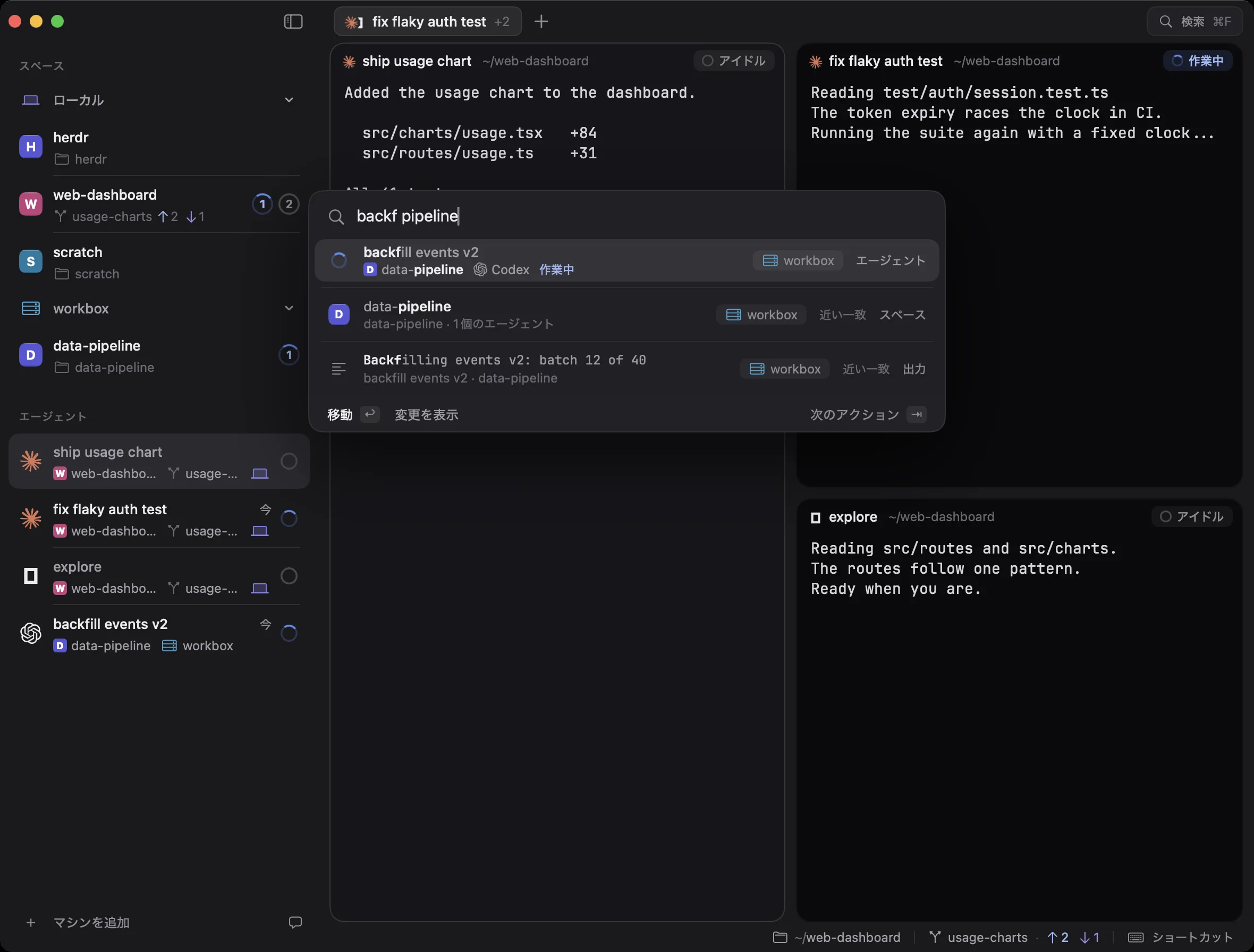
- 単語の順序は自由で、頭文字でも探せます:
fatでfix-flaky-auth-testが見つかります。 - 長い単語のタイプミスは許容され、その結果には「近い」と表示されます。"引用符"で囲むとフレーズに一致します。
- Returnでそこへ移動します。出力の結果では、⌘Gで次の一致へ進みます。
スクリーンショットとファイル
- スクリーンショット(⌃⇧⌘4)か、Finderでファイルをコピーします。
- エージェントのペインで⌘Vを押すか、ファイルをドロップします。
- エージェントにはパスが渡ります。サーバ上なら、Shepiが先にファイルをそこへコピーします。
1度に32 MBまで、フォルダは不可。Shepiが作ったコピーは7日後に削除され、元のファイルには一切触れません。
選択、コピー、リンク
| ドラッグ | 選択してコピー(マウスを使うエージェントでは⌥を押したまま) |
| ⌘C | 選択範囲を、どのマシンからでもこのMacのクリップボードにコピー |
| [ | キーボードでコピー:移動して、vで選択、yでコピー |
| リンクを⌘-クリック | 開きます。右クリックで「ペインとして開く」または「リンクをコピー」 |
サーバのlocalhost:5173 | ⌘-クリックでMacで開きます |
| ステータスラインのフォルダ | クリックでFinderに開き、⌥-クリックでパスをコピー |
ほかのマシンのエージェント
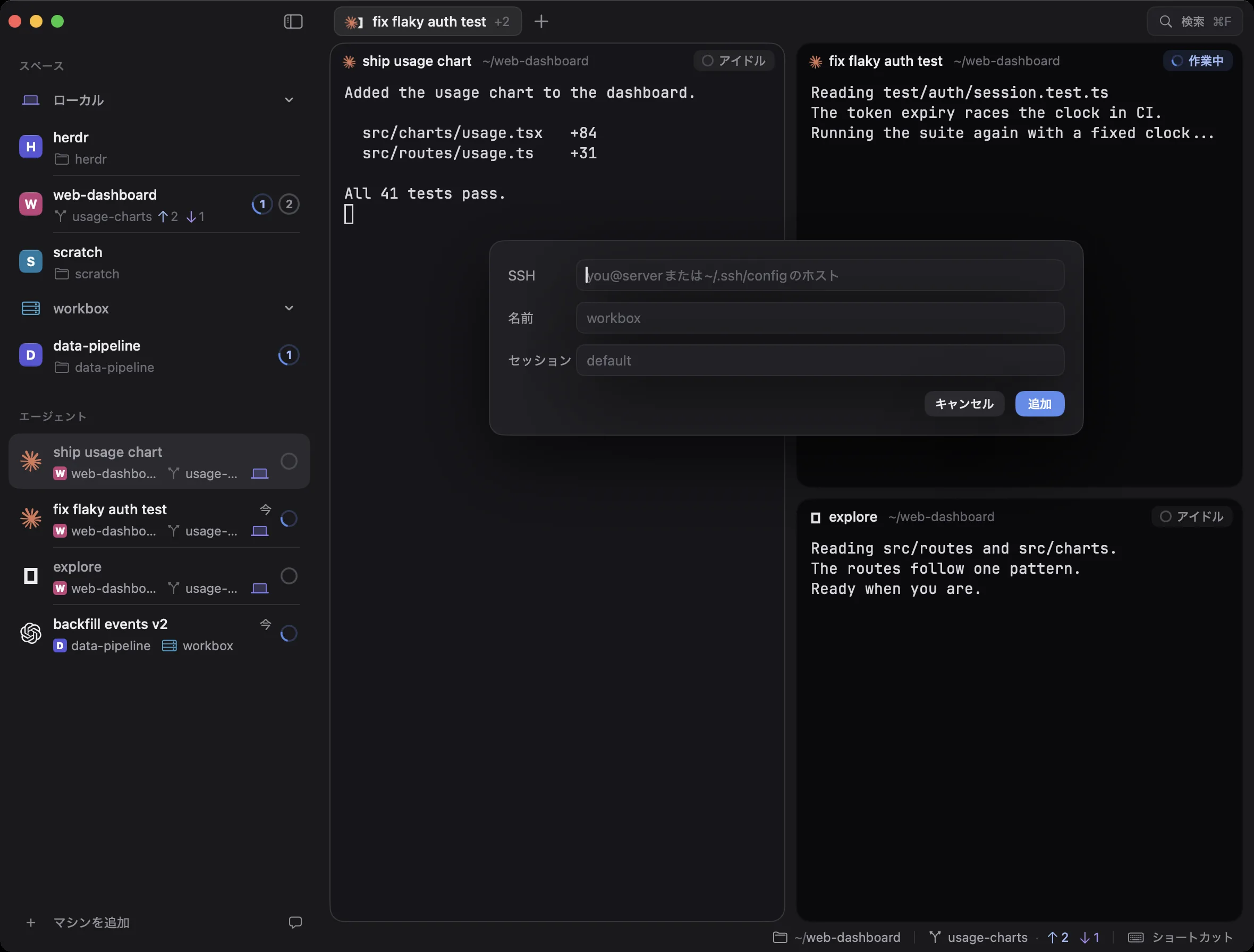
- サイドバーの下にあるマシンを追加をクリックします。
- SSHでの接続先を入力します:
you@server、または~/.ssh/configのホスト。 - Shepiでターミナルが開きます。ホストを信頼し、求められたらパスフレーズを入力すると、必要に応じてHerdrがそこにインストールされます。マシンはサイドバーに表示されます:ヘッダの下にスペースが並び、ヘッダをクリックすると折りたためます。マシンごとに色付きのマークがあり、このMacのものは「ローカル」と呼ばれ、エージェントの行にはそれぞれのマシン名が出ます。
問題のあるマシンはヘッダに!が付きます。その下、スペースが表示されているところに、理由と「再接続」があります。エージェントは動き続けます。
Gitと差分
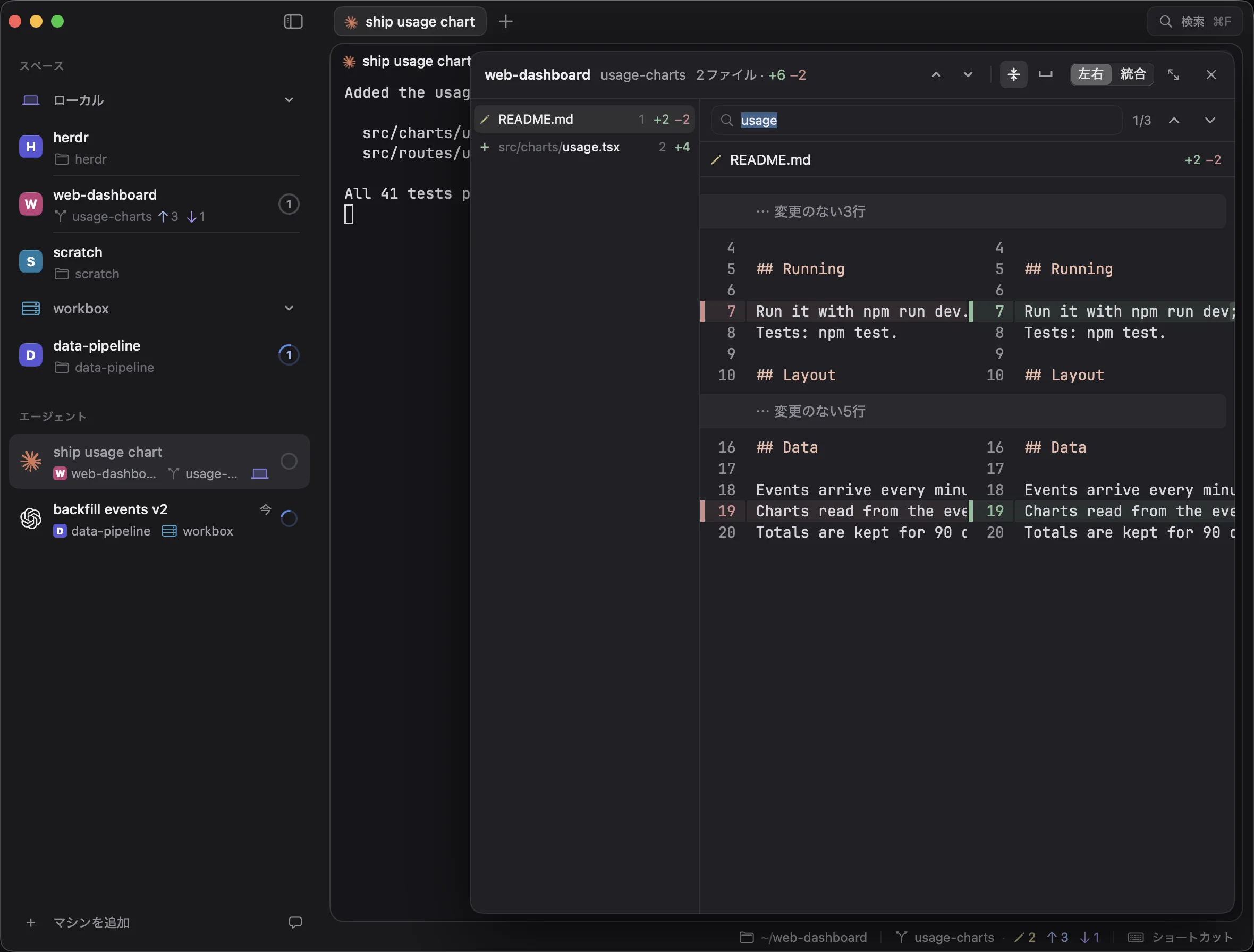
| ↑ ↓ · j k | 次のファイル。ウインドウには1度に1ファイルが表示されます |
| ] [ | 次または前の変更、次のファイルへ続けて |
| ⌘F · ⌘G | 変更されたすべてのファイルを検索 · 次の一致、次のファイルへ続けて |
| リストで入力 | ファイルを名前で探す |
| z | カードをペイン領域全体にズームし、また戻します |
| 境界をドラッグ | ファイル一覧を広げる、または分割表示の片側を広げる。ダブルクリックで元に戻す |
| 左右 · 統合 | 左右に並べるか1列 |
| 折りたたみ · 空白 | 変更のない行は折りたたまれます(クリックで開きます)。空白だけの変更を無視します |
| ファイルを右クリック | 破棄する(先に確認します)、開く、パッチまたはパスとしてコピー、その履歴、Finderに表示 |
| ⌘Z | 直前の破棄を取り消す |
| Esc · ⌘W | 閉じる |
ステージやコミットは一切しません。それはあなたか、エージェントの仕事です。
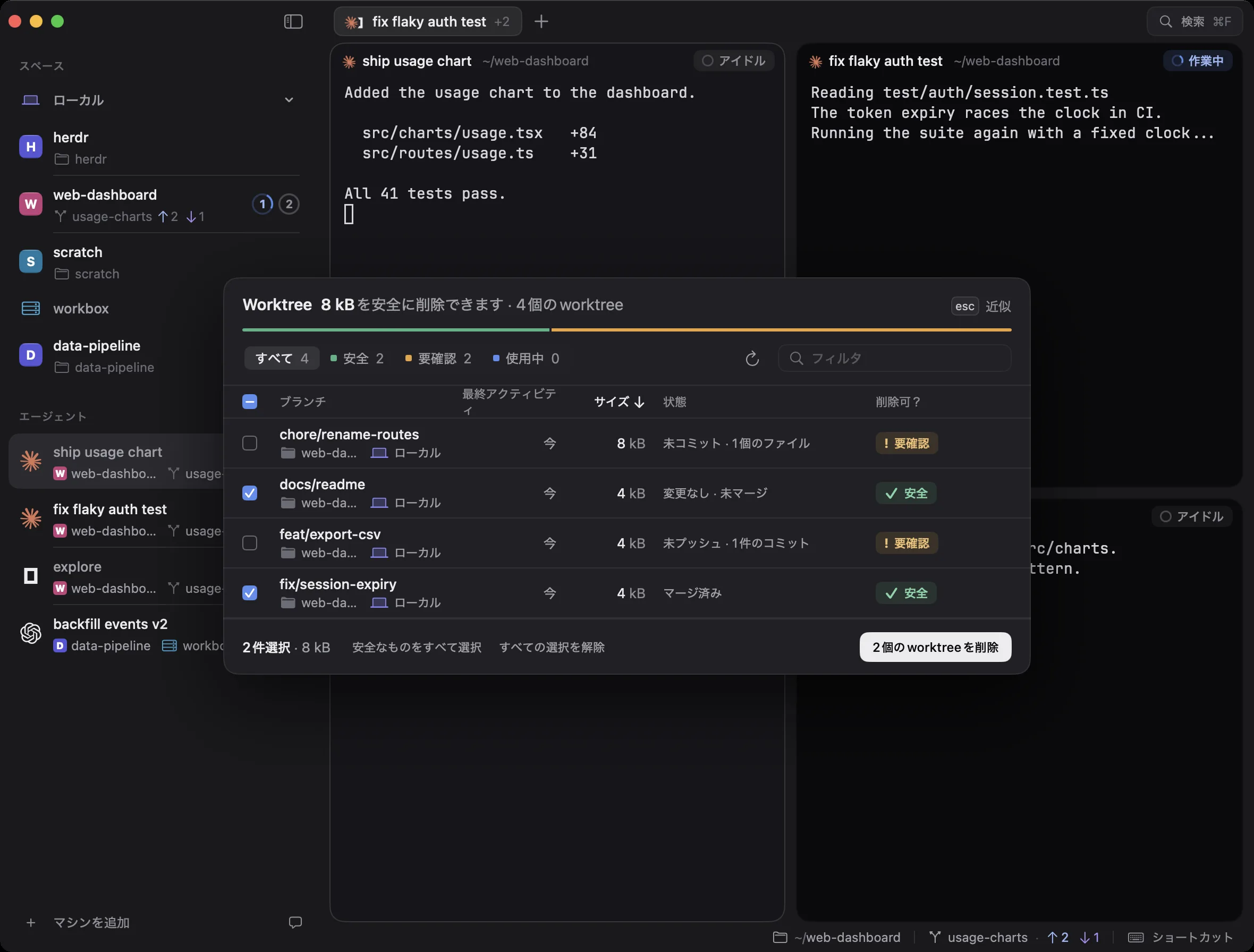
Worktree
worktreeは専用のブランチを持つ2つ目のチェックアウトで、2つのエージェントがファイルを共有せずに済みます。
- リポジトリのペインで⇧Gを押します。Returnで提案されたブランチになります。2つのリポジトリにペインがあるときは、「作成元」でどちらかを選びます。
- 独立したスペースとして開きます。そこでエージェントを開始します。
- マージされると、ペインに「マージ済み · worktreeを削除しますか?」と表示されます。「削除」をクリックします。
マクロ
1つのキーで一連の入力を代わりに行い、メニューごとに待ちます。エージェントのモデルの切り替えや、サーバの再起動などです。いちばん簡単なのはエージェントに頼むこと(「Sonnetに切り替えるキーを作って」)。エージェントがマクロを書き、テストして、キーを教えてくれます。手で書くなら:
- 設定 › マクロ › +。ステップを書きます:
type、press、wait for(あるテキスト、またはプログラムの終了後ならthe shell)、pause。 - キーを割り当て、必要なら実行対象のエージェントを1つに絞ります。
- ペインでそのキーを押すか、⌘Fから実行します。Escで止まります。
マクロの書き方に、すべてのステップとレシピがあります。
設定
| Shepi | 購入、バージョンとアップデート |
| 一般 | 言語、ログイン時に開く、メニューバー、作業中のエージェントを閉じる前に確認、worktreeの片付け |
| 外観 | ターミナルのフォントとサイズ |
| キーボード | サイドバーのキー、Shepiのキー、ヒント |
| 通知 | 通知する、サウンド、Dockの件数 |
| エージェント | Shepiプラグイン、Herdrのスキル、未回答の質問 |
| マクロ | マクロとそのキー |
| プライバシー | Macのアクセス許可、Webペインのデータ |
| Herdr | 使うHerdr、セッション、ShepiでHerdrを再起動、その設定 |
| マシン | 追加、再接続、名前を変更、オフにする、削除 |
ShepiはMacの言語(英語、日本語、簡体字中国語)で表示されます。Shepiだけ別の言語にするには、設定 › 一般 › 言語で選びます。ターミナル、エージェント、コマンドはそのままです。
終了して戻る
Shepiの終了やMacの再起動はいつでもかまいません。エージェントはHerdrが動かし続け、サーバ上ならMacのスリープ中も作業を続けます。Shepiを開くか、切れた接続が戻ると、同じマシン、スペース、タブ、ペインに戻ります(ズームしていればズームしたまま)。そのどれかがなくなっていれば、Shepiはいちばん近いものを開き、何が変わったかを伝えます。
作業中のものを閉じる
作業中のエージェントがいるペイン、タブ、スペースを閉じようとすると、その上で確認されます:⌘Wで閉じ、Escで残します。アイドルのエージェントとシェルはすぐに閉じます。
トライアル、購入、アップデート
| トライアル | 14日間、すべての機能を使えます。Shepiが初めて接続したときに始まり、shepi.appへの接続が1回必要です。 |
| 購入 | $19.99の買い切りで、すべてのアップデートが含まれます。アプリ内かこちらで購入できます。購入を保持するには、Google、GitHub、Xのいずれかでサインインします。 |
| 別のMac | Shepiをダウンロードし、同じアカウントでサインインします。コピーするキーはありません。 |
| トライアル終了後 | 購入を求めるシートが表示されます。エージェントはHerdrで動き続けます。 |
| オフライン | 確認なしで30日間使えます。Shepiは1週間前にお知らせします。 |
| アップデート | Shepiが案内してインストールします。Shepi › アップデートを確認…ですぐに確認できます。 |
購入後の返金はできないので、14日間で判断してください:返金ポリシーを参照。
フィードバック
- ヘルプ › フィードバックを送信…、またはサイドバー下部の吹き出し。
- 何が起きたかを書き、役に立つならスクリーンショットを貼り付けます。
- 診断ログをオンのまま「送信」を押します。伝えるためのレポートIDが表示されます。
ログにターミナルの内容、名前、パスが含まれることはありません。またはsupport@shepi.appに書いてください。詳しくはサポートページにあります。
解決法
| 「ShepiにはHerdrが必要です」 | 表示されたコマンドをターミナルにコピー。Shepiは自動で接続します |
| 「Herdrが起動しませんでした」 | 「Herdrを起動」をクリック |
| マシンに!が表示される | ヘッダーをクリックしてスペースを表示:その下に理由と「再接続」があります |
| 「このペインが届きませんでした」 | 接続が切れています。「再読み込み」をクリック |
| エージェントがスクリーンショットを撮れない | 設定 › プライバシー › Macのアクセス許可 |
| キーの動作が違う | ?で各キーの今の動作を表示 |
すべてのキー
プレフィックスの後のキーはHerdrのデフォルトです(?で自分のキーを表示)。⌘のキーとa、d、⇧BはShepiのキーです。どのキーにも覚えるための単語があり、点の後に書いてあります:aはattentionのa。
| ペイン、プレフィックスの後に | |
| v | 左右に分割 · vertical |
| - | 下に分割 · 横線 |
| h j k l | 左、下、上、右のペインへ移動 · vimの矢印キー |
| ⇧H J K L | その方向のペインと入れ替え · 同じキーをshiftと一緒に |
| z | ズーム(zoom) |
| = | 均等にする · イコール |
| ⇧B | バックグラウンドに移動 · background |
| ⇧P | ペインの名前を変更 · pane |
| x | ペインを閉じる · ×で消す |
| タブ、プレフィックスの後に | |
| c | 新規タブ · create |
| n p | 次 · 前のタブ · next、previous |
| ⇧T | タブの名前を変更 · tab |
| ⇧X | タブを閉じる · ×で消す |
| スペース、プレフィックスの後に | |
| w | スペースを切り替え · workspace、Herdrでのスペースの呼び名 |
| ⇧N | 新規スペース · new |
| ⇧W | スペースの名前を変更 · workspace |
| ⇧D | スペースを閉じる · delete |
| ⇧G | 新規worktree · git |
| Shepiのキー、プレフィックスの後に | |
| a | 待っている質問に回答、または次の入力待ちのエージェントへ移動 · attention |
| d | 変更を表示 · diff |
| [ | コピーモード · スクロールバック |
| ? | すべてのキー、検索可能 · help |
| ⌘と一緒に、プレフィックスなしで | |
| ⌘F | 検索(Find) |
| ⌘G | 次の一致 · go again |
| ⌘E | 最近のペイン |
| ⌘B | サイドバーの表示/非表示 · sidebar |
| ⌘T | 新規タブ · tab |
| ⌘W | 閉じる · Macのどこでも同じ |
| ⌘1–⌘9 | タブへ移動 · タブの番号 |
| ⇧⌘D | 差分(diff) |
| ⌥⌘W | worktrees |
| ⌘, | 設定 · Macのどこでも同じ |