如何使用 Shepi for Herdr。
简短的步骤和图片,每部分讲一件事。
开始使用
Herdr 运行你的 AI 编程智能体(agent);Shepi 是查看它们的 Mac 窗口。退出 Shepi 不会停止任何东西。
- 安装 Herdr(免费):curl -fsSL https://herdr.dev/install.sh | sh
- 下载 Shepi,拖到“应用程序”文件夹并打开。
- Shepi 会找到 Herdr,启动它,并显示你的工作区和 agent。还没装 Herdr?Shepi 会显示安装命令和“拷贝”按钮,装好后就会连接。
免费试用 14 天,无需账户,无需银行卡。macOS 15 或更高版本,Apple 芯片和 Intel 均可;Herdr 0.9.3 或更高版本。提示:打开“设置” › “通用” › “登录时打开”,这样 Shepi 会启动 Herdr,你的 agent 也会获得你给 Shepi 的 Mac 权限。
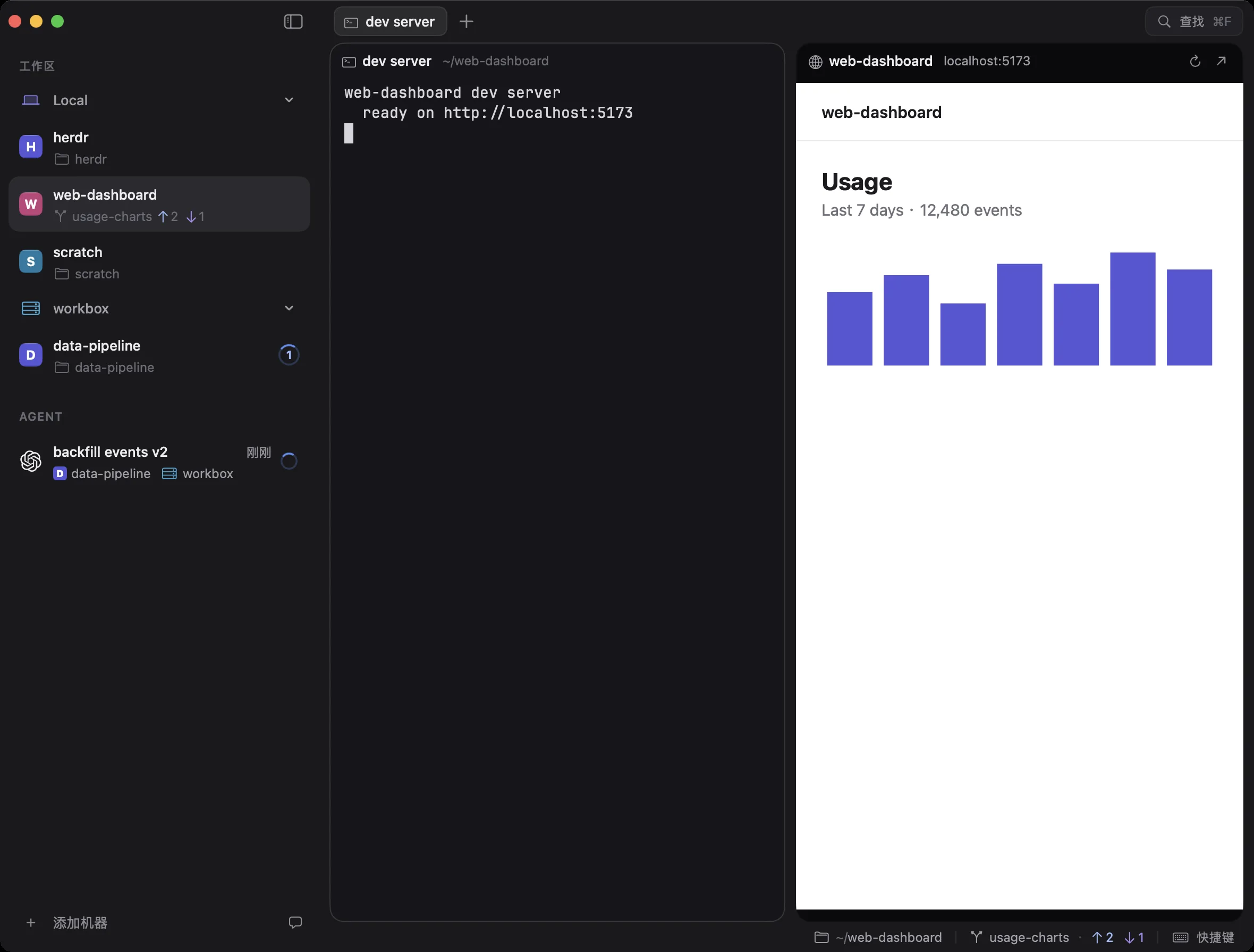
窗口
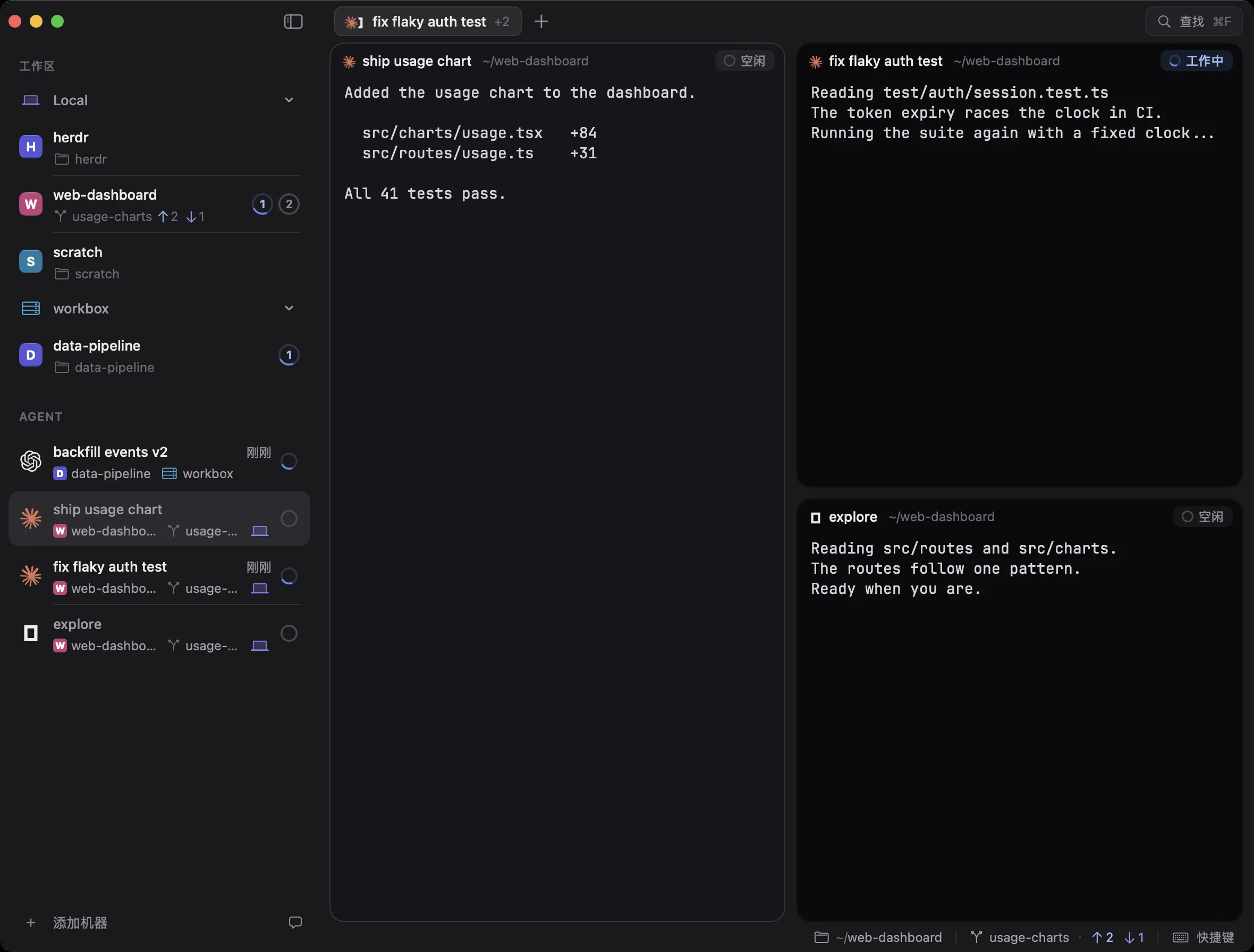 123456
- 工作区:你的项目,显示分支和各自有几个 agent;有两台或更多机器时,按机器分在各自的标题下。
- Agent:每台机器上的每个 agent,右侧是它的状态和时长。
- 你所在工作区的标签页。
- 窗格:颜色较亮的窗格是你输入内容的去处。
- 状态栏:谁需要你处理、消息、文件夹及其 Git 状态。
- 查找;有你错过的内容时,旁边会出现收件箱;有窗格移到后台时,还会出现后台托盘。
颜色只表示一件事:琥珀色是需要你处理,蓝色是工作中,绿色是已完成,灰色是空闲。
按键
你输入的内容会送到窗格。另有两种快捷键是发给 Shepi 的:
| ⌘ 键 | 像任何 Mac App 一样直接使用:⌘F 查找,⌘T 新建标签页,⌘B 边栏 |
| 前缀键 | 按 ⌃B,松开,再按一个键:⌃B v 向右拆分。在本指南中,v 表示先按 ⌃B 再按 v。 |
- 忘了按键?按 ⌃B 后稍等:会出现一条提示,显示你现在可以按的键,右侧是你自己的宏。
- 所有按键:?,或状态栏右侧的“快捷键”。输入名称,按 Return 即可运行。
- 更喜欢点按?每个工具提示和菜单项都会显示对应的按键。
前缀键属于 Herdr,所以与 Herdr 自己的终端 App 一致。设置 › Herdr 会打开 Herdr 的配置,在那里更改。
边栏
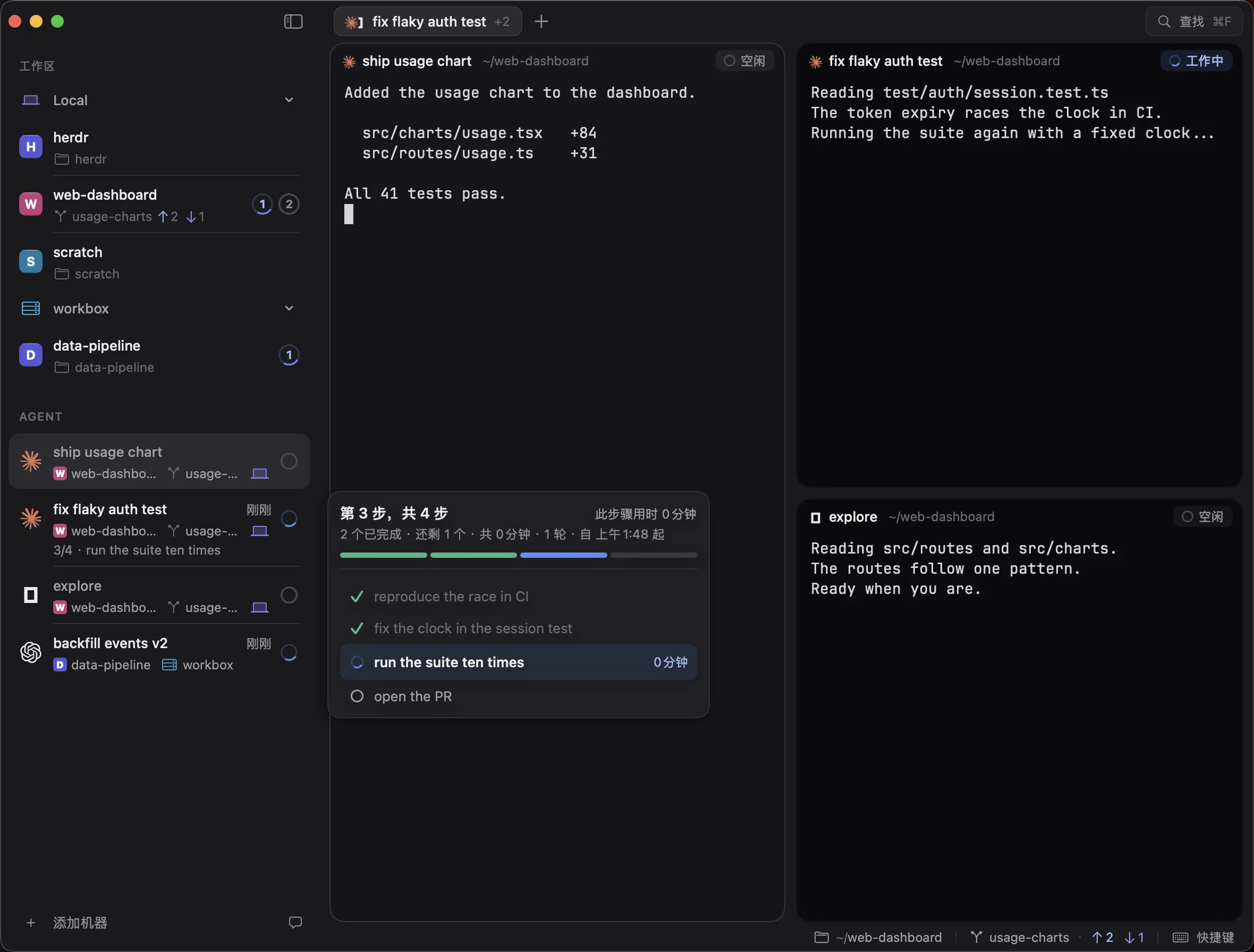
| 点按工作区 · agent | 前往那里,在任何机器上 |
| 机器的标题 | 折叠或显示它的工作区(有两台或更多机器时) |
| 右键点按机器的标题 | 新建工作区、Worktree…、重新命名、关闭、移除… |
| ⌘B | 隐藏它;再按一次会显示,并可用方向键在其中移动 |
| 隐藏时 | 指向窗口左边缘即可临时查看 |
| 拖移窗格的左边缘 | 让边栏变宽或变窄 |
| “AGENT”标题旁的过滤器 | 按机器或工作区分组;按创建时间(默认,最新的在最下面)、位置或名称排序;只显示部分状态 |
| 右键点按 agent | 置顶 · 跳转 · 重置时间 · 关闭,以及它正在等待的交接(带“取消”) |
| “1 个需要你处理” | 点按即可前往下一个需要你处理的 agent |
每个工作区显示待推送的提交 ↑ 和待拉取的提交 ↓,是它的窗格所在各项目的合计;每个 agent 显示其开发方的标记、所在位置(它的工作区,以及名称不同时的文件夹:“Herdi test / herdi”)、它的分支和机器、它的状态,状态旁边是它总共工作了多久(把指针停在上面可看到本轮时长等更多信息;需要你处理的 agent 只显示这一项)。
工作区和标签页
工作区是一个项目文件夹;标签页是其中的一种窗格布局。
- 指向“工作区”标题,点按 + 新建工作区,然后
cd进入你的项目。 - 右键点按工作区 › 在此启动 Claude Code:会打开一个新标签页,agent 就在里面。
- 在你命名之前,标签页会以 agent 的任务命名。
| ⌘T · ⌘1–⌘9 | 新建标签页 · 前往标签页 |
| 连按两下 · 拖移标签页 | 重新命名 · 重新排列 |
| 标签页的标记 | 里面运行着什么:一个 agent 的标记,或几种标记叠在一起;+2 表示另外还有几个 agent |
| × · 中键点按 · 右键点按 | 关闭(指针下的标记会变成 ×)· 关闭 · 关闭其他标签页、关闭右侧标签页 |
| w | 输入工作区名称来切换 |
窗格
拆分、调整大小、关闭
| v · - | 向右拆分 · 向下拆分;或标题的前两个按钮 |
| 点按 · h j k l | 前往窗格 |
| 拖移间隙 · = | 调整大小 · 让每个窗格大小相同 |
| 连按两下标题 · ⇧P | 重新命名 |
| 标题上的 × · ⌘W | 关闭 |
| 标题的第一个按钮 · ⇧B | 移到后台:它继续运行,但离开标签页;查找旁边的托盘可以把它移回原处,或关闭它;用其他任何方式前往它(它的 agent、查看、查找、⌘E)也会把它移回来 |
缩放
窗格看起来被截断或太小?是另一台设备调整了它的大小。窗格的大小由最后使用它的设备决定,与 Herdr 自己的终端一样:输入、点按或回到窗口,它就又归这台 Mac 了。手机正在显示的窗格会保持手机的尺寸,直到手机离开它。
排列窗格
- 拖移窗格的标题。它会缩小,让你看到后面的布局。
- 把它停在另一个窗格上。左、右、上或下三分之一会把它放在旁边;中间则互换两者。药丸形标签会写明结果(“与 tests 互换”、“在 tests 下方”)。
- 松开即可放下。Esc,或移回它原来的位置,即可取消。
| 拖到标签页上 | 把它移过去;按住不放可打开该标签页并放置 |
| 拖到 + 上 | 一个只有该窗格的新标签页 |
| 右键点按标题 › 移到标签页 | 同上,通过菜单 |
| ⇧H J K L | 与那一侧的窗格互换 |
| = · 右键点按间隙 | 平均分配窗格 |
| 拖移标签页 | 重新排列标签页;⌘ 数字会随之变化 |
布局属于 Herdr:所有连到它的设备都显示一样的布局。
当 agent 需要你处理时
- 横幅,当它在你没在看的标签页中时。
- 查看带你过去。a(attention,意为“注意”)也一样(如果 agent 向你提了问题,a 会先打开它的问题)。
- agent 变成琥珀色,并显示它想运行的内容。
- 状态栏会写明。
- 听到 Herdr 的提示音。在其他 App 中时,Mac 通知会写明任务和 agent、发生了什么、工作了多久,在你有多台机器时还会写明机器;点按通知即可跳到该窗格。
- 在 agent 自己的终端里回答。
- 琥珀色消失。agent 完成时,会有一条绿色横幅告诉你,并带“打开”按钮。
收件箱
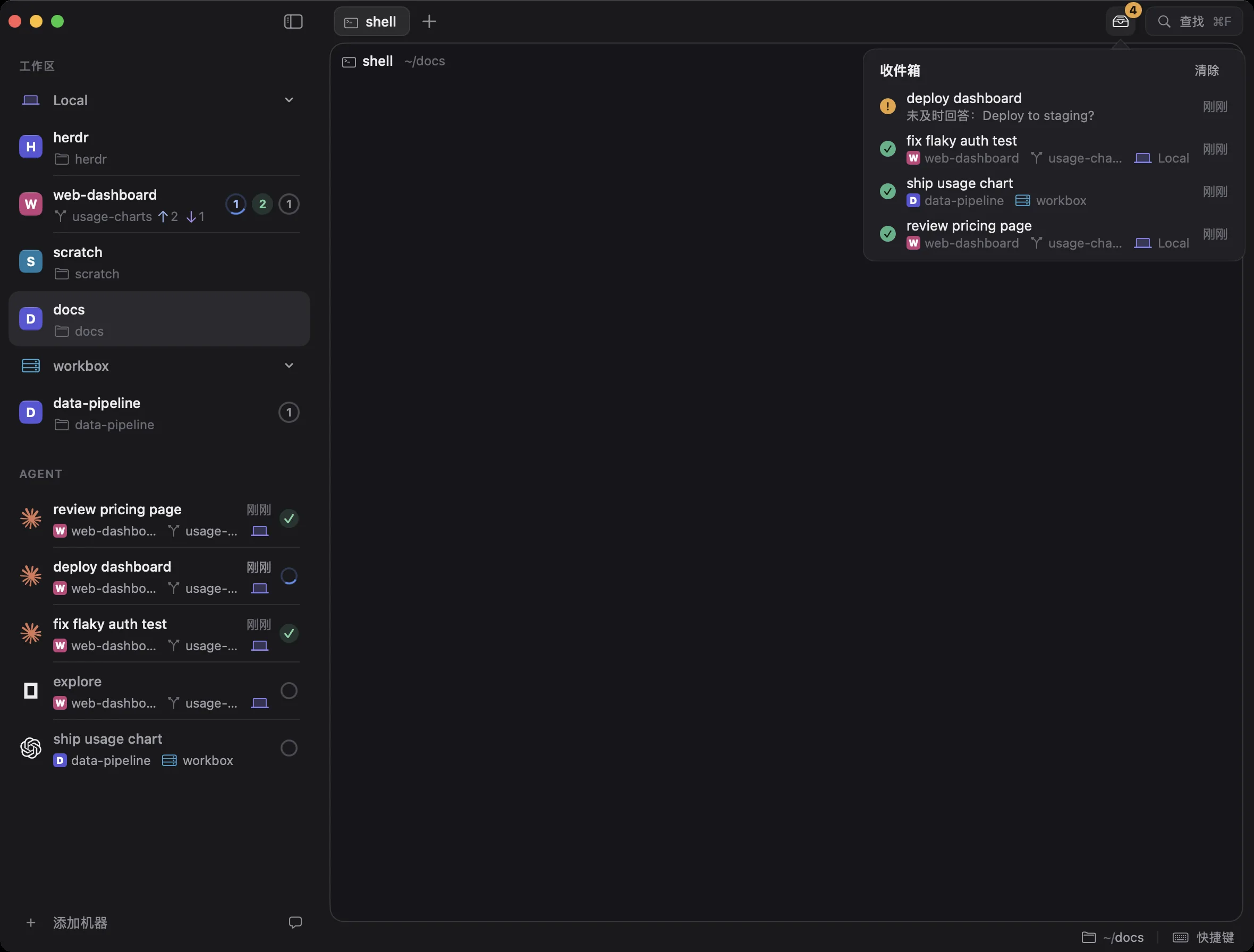
设置 › 通知 › 通知我:离开时(Shepi 不在前台,或那个标签页没有显示时)、始终或永不。
回答问题
agent 可以向你提出一个真正的问题:说明情况、它看到的几个回答以及每个回答会做什么,并留出地方让你自己写。
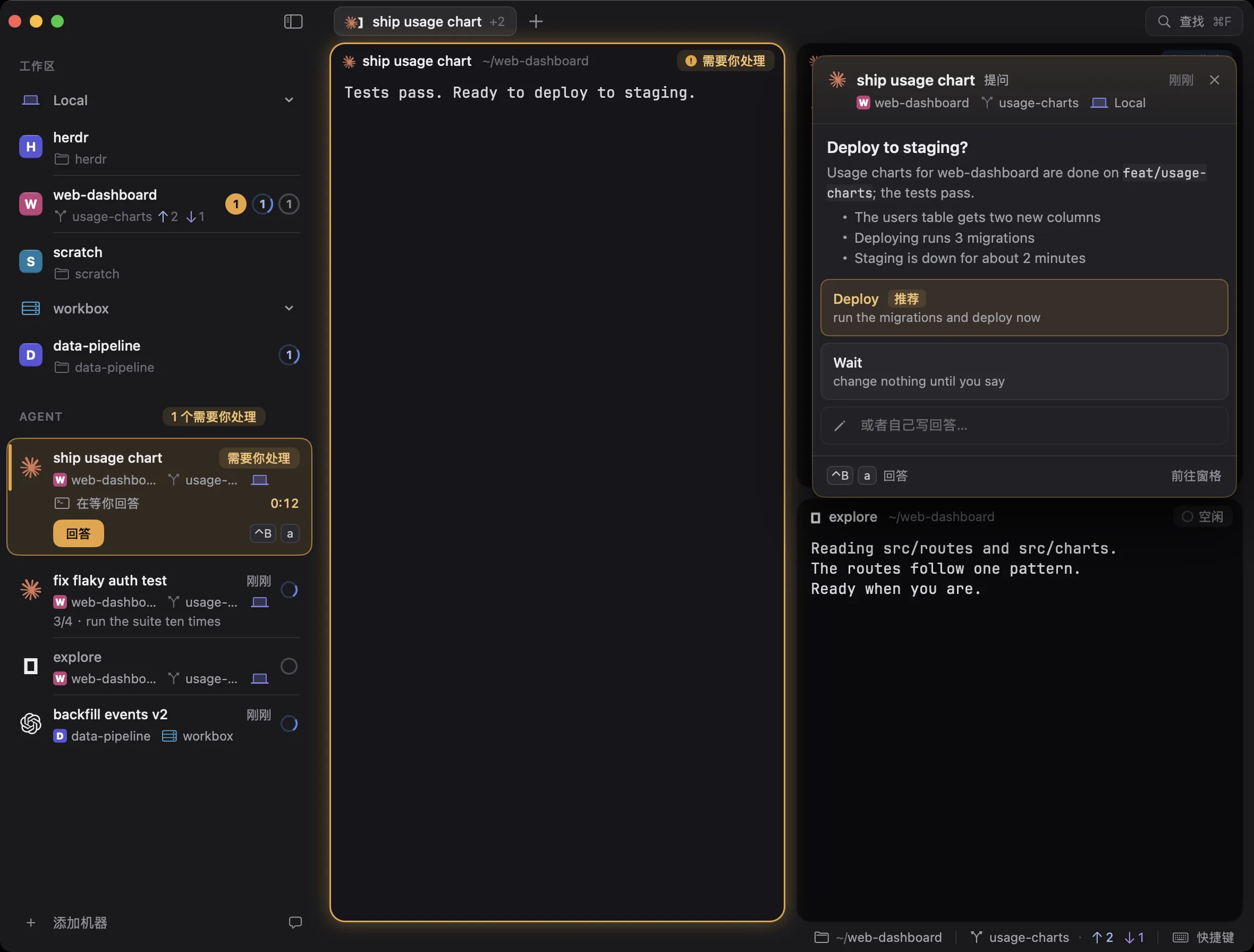
- 每个 agent 的问题,无论来自这台 Mac 还是服务器,都在窗口右上角的同一张卡片中排队,最早的在前。agent 的说明会带格式显示:列表、代码和表格。提问的 agent 会变成琥珀色。
- 点按一个回答,或自己写回答;可以像在 agent 的窗格里一样,往里面粘贴截屏或文件。卡片从不挡住窗口:这期间可以打开标签页或做别的事,问题会一直等着。在任何窗格中,按 a,再按 1–9;按 ↓ 自己写回答,按 G 先看看那个 agent。
- 你的回答会直接送回 agent,接着显示下一个问题。× 可关掉一个问题;Esc 带你回到你的窗格。
一个问题 10 分钟没有回答,就会交还给 agent,改由它在终端里提问;这个问题留在收件箱中。可以在“设置” › “Agent”中更改时间。
agent 在 Shepi 中能做什么
Shepi 会在它连接的每台机器上自动为 Claude Code、Codex、Gemini CLI、OpenCode、Cursor、Copilot CLI、Amp、Grok Build 和 Pi 做好设置,让它们不用你说就知道在这里能做什么。开始新的对话(/clear、/new)会让 agent 的计时重新开始;右键点按 agent › 重置时间 可手动重置。Agent 可以:
| 提问 | 带按钮的问题(见上文) |
| 显示 | 在它们任意一侧的窗格中显示网页、文件或差异 |
| 报告进度 | 边栏中 agent 下方的“第 3 步,共 7 步” |
| 维护任务列表 | 它们会自己维护一份(Shepi 会告诉它们怎么做);说“update your plan”即可更新:agent 下方显示“3/10”;把指针停在这一行上或点按它,就能在边栏旁看到完整列表、进度以及每一步用了多久 |
| 互相沟通 | 找到另一个 agent,读取它正在做什么,告诉它一件事,或向它提问并等待回答,无论在这台 Mac 还是服务器上 |
| 交接 | 完成后,一个新的 agent 接替它开始下一项工作;也可以在某个时间,或在另一个 agent 之后 |
| 打开或关闭窗格 | 在它们任意一侧打开测试或服务器,从不抢占你的键盘;或关闭你指定的窗格 |
| 编写你的宏 | 请它做一个输入一串内容的按键(切换模型、重启服务器),它就会添加;它也能列出、修改或删除宏;状态栏会说明改了什么 |
等待中的交接会在 agent 名称后显示一个时钟;把指针停在上面,或右键点按该 agent,即可查看或取消。它在机器上运行,所以关闭 Shepi 后也会照常进行。在该 agent 的窗格中输入内容,会用你输入的内容取代它。
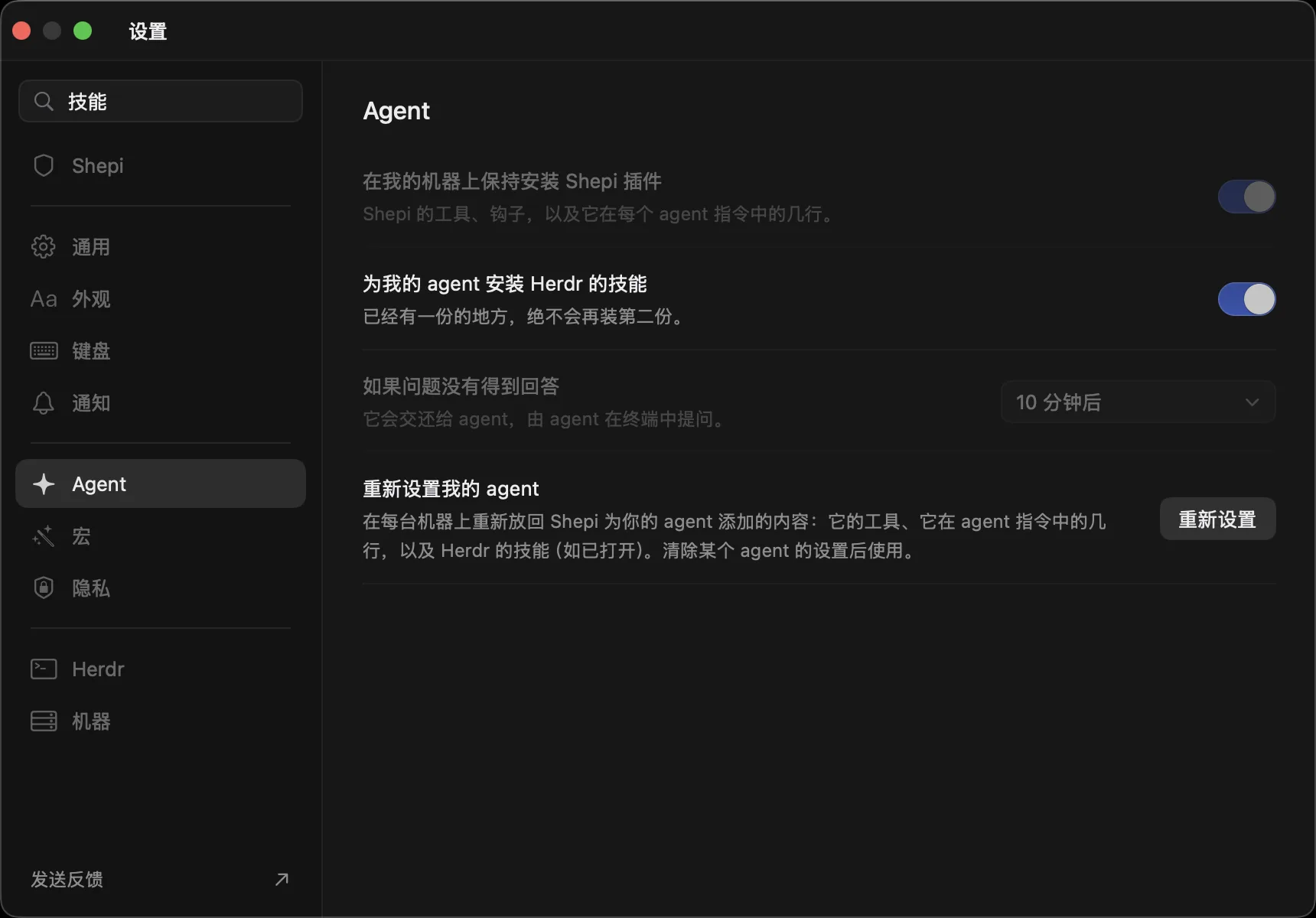
有些 agent 会请你批准一次 Shepi(Codex 就会)。Shepi 添加的一切都标记为 Shepi 的,在 Shepi 之外不做任何事,也从不触碰你项目里的文件;在“设置” › “Agent”中关闭“在我的机器上保持安装 Shepi 插件”即可全部移除,Shepi 为你的 agent 安装的 Herdr 自带技能在那里也有单独的开关。清除了某个 agent 的设置?“设置” › “Agent” › “重新设置” 会在每台机器上把它们都放回来。
- Claude Code 用的是最新模型?除非用
CLAUDE_CODE_ENABLE_TODO_TOOLS=1启动,否则它不会维护任务列表。 - 截屏、其他 App:给 Shepi 屏幕录制或辅助功能权限(设置 › 隐私 › Mac 权限);它窗格中的 agent 也会获得这些权限。
查找和 ⌘E
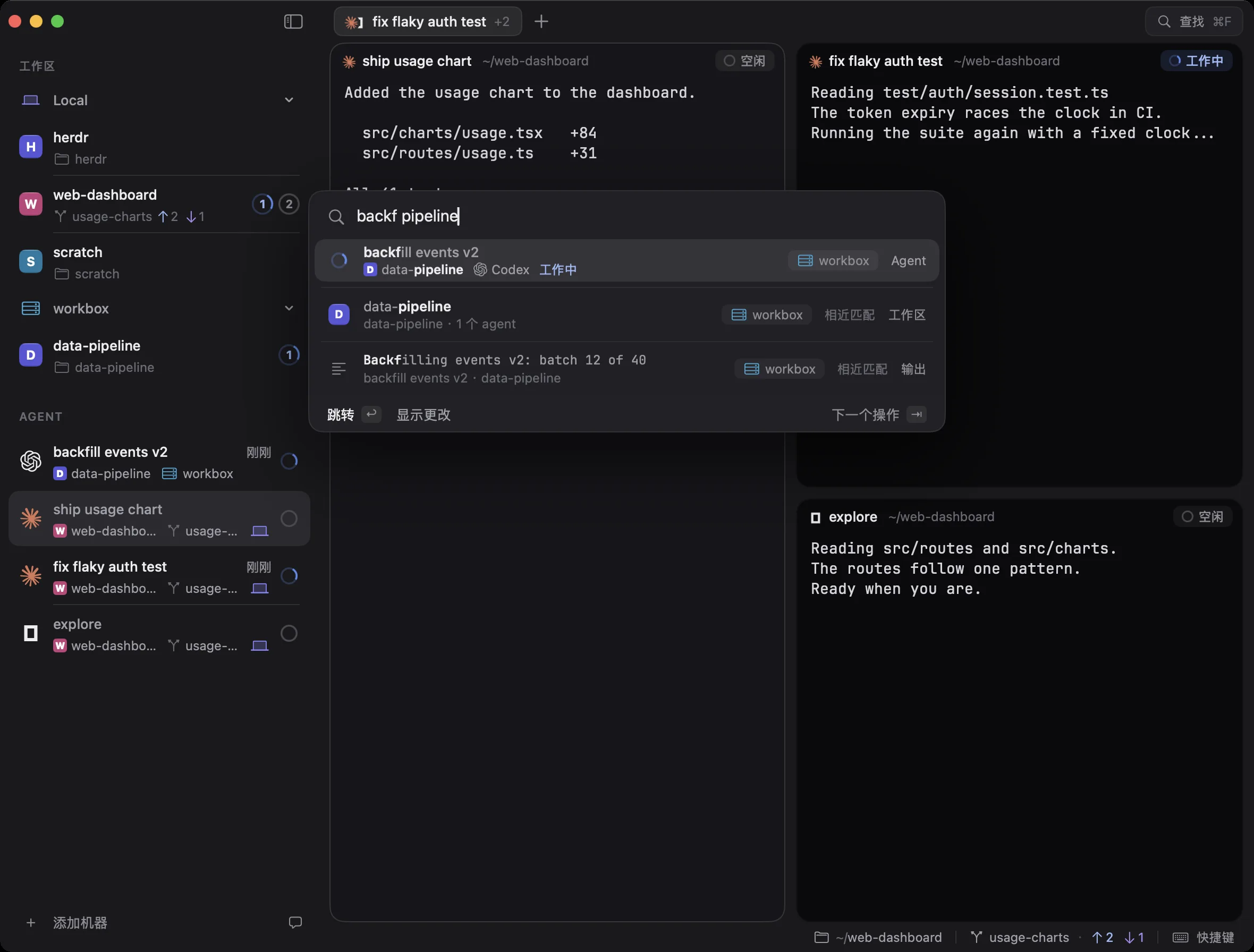
- 词语顺序不限;首字母也行:
fat能找到 fix-flaky-auth-test。 - 长单词中的拼写错误也能匹配;这类结果会标为“相近”。用“引号”可匹配整个短语。
- 按 Return 前往;在输出结果上,⌘G 跳到下一个匹配。
截屏和文件
- 拷贝一张截屏(⌃⇧⌘4),或在访达中拷贝文件。
- 在 agent 的窗格中按 ⌘V,或把文件拖到窗格上。
- agent 拿到的是路径。在服务器上,Shepi 会先把文件拷贝过去。
一次最多 32 MB,不支持文件夹。Shepi 会在 7 天后删除自己的副本;你的文件永远不会被动。
选择、拷贝、链接
| 拖移 | 选择并拷贝(在使用鼠标的 agent 中按住 ⌥) |
| ⌘C | 拷贝所选内容,从任何机器拷贝到这台 Mac 的剪贴板 |
| [ | 用键盘拷贝:移动,v 选择,y 拷贝 |
| 按住 ⌘ 点按链接 | 打开它;右键点按可选择“作为窗格打开”或“拷贝链接” |
服务器上的 localhost:5173 | 按住 ⌘ 点按即可在你的 Mac 上打开 |
| 状态栏中的文件夹 | 点按即可在访达中打开;按住 ⌥ 点按可拷贝路径 |
其他机器上的 agent
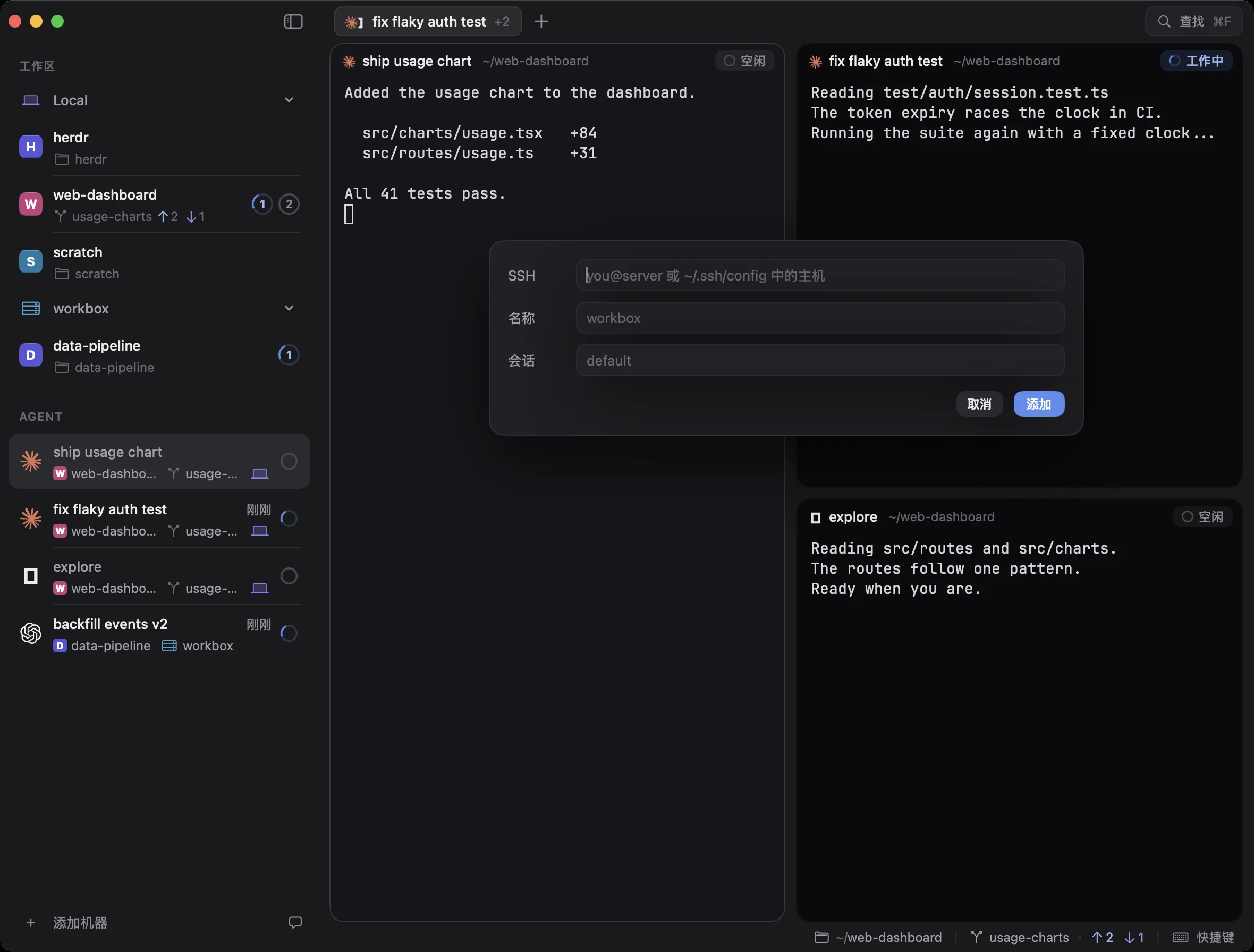
- 点按边栏底部的添加机器。
- 输入你通过 SSH 连接它的方式:
you@server,或~/.ssh/config中的主机。 - Shepi 中会打开一个终端:信任主机,如有询问就输入密码短语,需要时 Herdr 会安装到那里。机器出现在边栏中:一个标题,下面是它的工作区;点按标题即可折叠。每台机器都有自己颜色的标记,你的 Mac 叫 Local(本机),每个 agent 的行都会写明它所在的机器。
出问题的机器会在标题上显示 !;在它下面,展开工作区时会显示原因和“重新连接”。它的 agent 继续运行。
Git 与差异
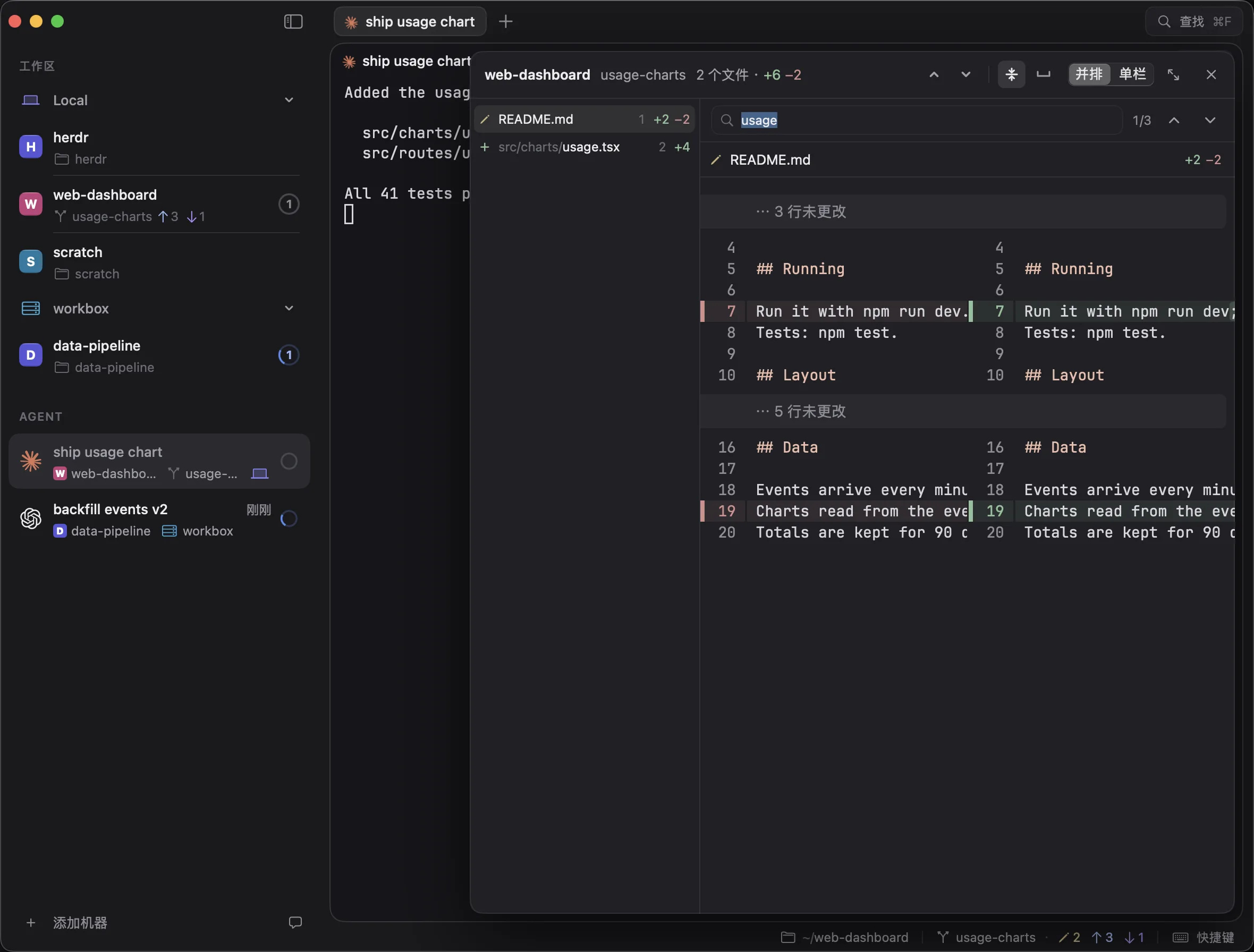
| ↑ ↓ · j k | 下一个文件;窗口一次显示一个文件 |
| ] [ | 下一处或上一处更改,并继续到下一个文件 |
| ⌘F · ⌘G | 在所有更改的文件中查找 · 下一个匹配,并继续到下一个文件 |
| 在列表中输入 | 按文件名查找文件 |
| z | 把卡片缩放到整个窗格区域,再还原 |
| 拖动边界 | 加宽文件列表,或加宽并排视图的一侧;双击恢复 |
| 并排 · 单栏 | 左右并排或单栏 |
| 折叠 · 空白 | 未更改的行会折叠(点按即可展开);忽略只有空格的更改 |
| 右键点按文件 | 还原它(会先询问)、打开它、拷贝为补丁或拷贝路径、它的历史、在访达中显示 |
| ⌘Z | 撤销上一次还原 |
| Esc · ⌘W | 关闭 |
它从不暂存或提交;这些仍由你或你的 agent 来做。
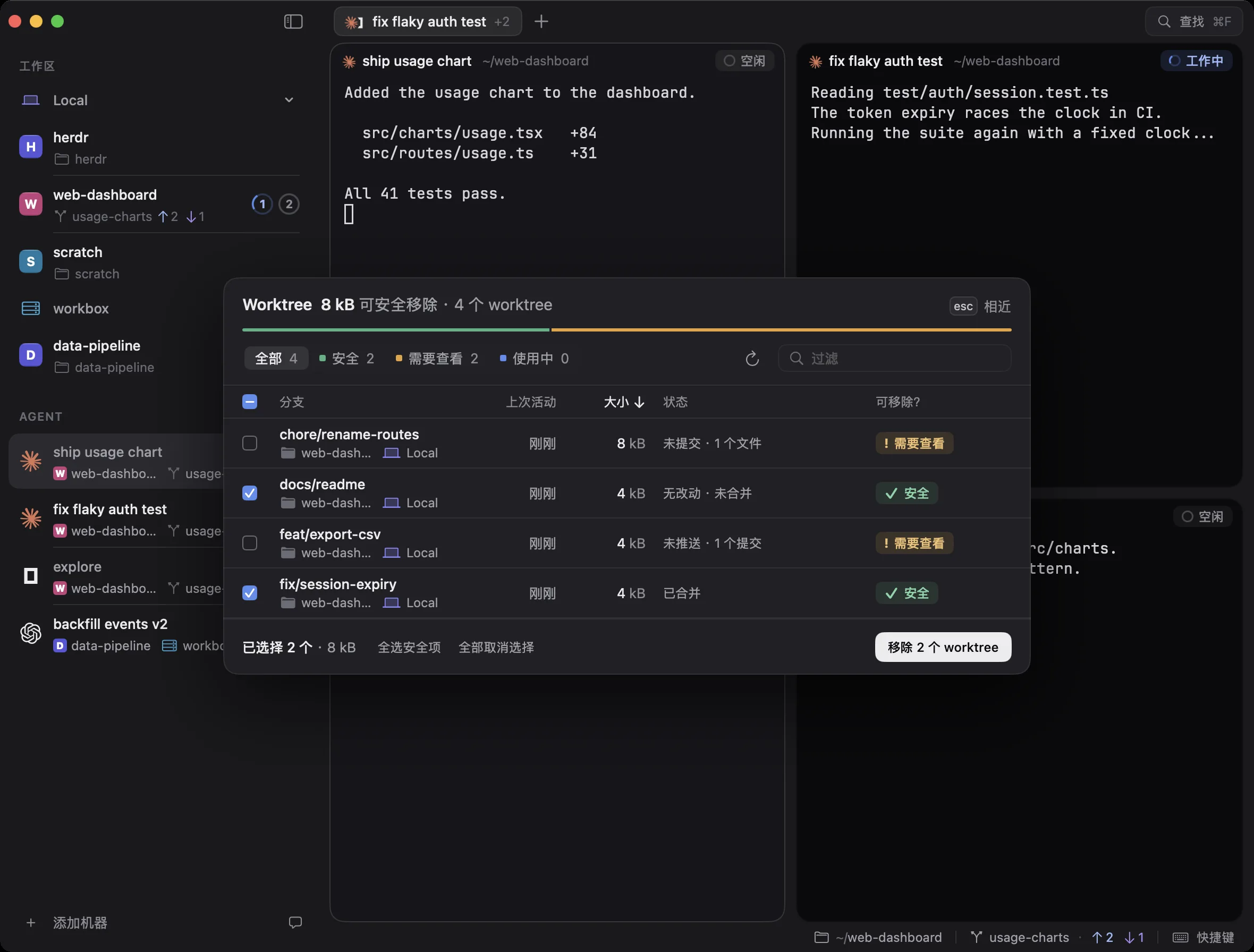
Worktree
worktree 是在自己分支上的第二份检出,这样两个 agent 不会共用文件。
- 在仓库的窗格中按 ⇧G;按 Return 采用建议的分支。如果有两个仓库的窗格,在“来自”中选择其中一个。
- 它会作为一个独立的工作区打开。在那里启动一个 agent。
- 合并后,窗格会显示“已合并 · 移除 worktree?”;点按“移除”。
宏
一个按键替你输入一串内容,并等待每个菜单出现:切换 agent 的模型、重启服务器。最快的方法:直接问 agent(“给我做一个把你切换到 Sonnet 的按键”);它会写好宏、测试,并告诉你按键。手动编写:
- 设置 › 宏 › +。写下步骤:
type、press、wait for(等一段文字,或在程序退出后等the shell)、pause。 - 给它一个按键,愿意的话,还可以限定它只为某一种 agent 运行。
- 在窗格中按下它的按键,或从 ⌘F 运行。按 Esc 停止。
如何编写宏里有每一步和示例。
设置
| Shepi | 你的购买、版本和更新 |
| 通用 | 语言、登录时打开、菜单栏、关闭工作中的 agent 前询问、worktree 清理 |
| 外观 | 终端字体和字号 |
| 键盘 | 边栏按键、Shepi 的按键、提示 |
| 通知 | 通知我、声音、程序坞中的计数 |
| Agent | Shepi 插件、Herdr 的技能、未回答的问题 |
| 宏 | 你的宏及其按键 |
| 隐私 | Mac 权限、网页窗格的数据 |
| Herdr | 使用哪个 Herdr、会话、在 Shepi 中重启 Herdr、它的配置 |
| 机器 | 添加、重新连接、重新命名、关闭、移除 |
Shepi 使用你的 Mac 的语言:英语、日语或简体中文。如果只想让 Shepi 使用另一种语言,在“设置” › “通用” › “语言”中选择。你的终端、agent 和命令保持原样。
退出后再回来
随时退出 Shepi 或重启 Mac:Herdr 会让你的 agent 继续运行,在服务器上的 agent 在 Mac 睡眠时也照常工作。打开 Shepi,或等断开的连接恢复,你就回到同一台机器、同一个工作区、标签页和窗格,之前缩放的仍是缩放状态;如果其中某个已经不在,Shepi 会打开最近的那个,并告诉你哪些有变化。
关闭仍在工作的内容
关闭一个 agent 仍在工作中的窗格、标签页或工作区时,会先在上面询问:⌘W 关闭,Esc 保留。空闲的 agent 和 shell 会立即关闭。
试用、购买、更新
| 试用 | 14 天,全部功能。从 Shepi 第一次连接时开始,需要连接 shepi.app 一次。 |
| 购买 | 一次性 $19.99,包含所有更新。在 App 中或这里购买;用 Google、GitHub 或 X 登录来保留购买。 |
| 另一台 Mac | 下载 Shepi,用同一个账户登录即可。无需拷贝密钥。 |
| 试用期结束后 | 会弹出一张表单请你购买;你的 agent 在 Herdr 中照常运行。 |
| 离线 | 不联网也能用 30 天;Shepi 会提前一周提醒你。 |
| 更新 | Shepi 会提示并安装更新;“Shepi › 检查更新…”可立即检查。 |
所有购买均不可退款,所以这 14 天用来做决定:见退款政策。
反馈
- 帮助 › 发送反馈…,或边栏底部的气泡。
- 说说发生了什么;有帮助的话粘贴一张截图。
- 保持诊断日志打开,然后发送。你会得到一个可以引用的报告 ID。
日志从不包含终端内容、名称或路径。也可以写信到 support@shepi.app;技术支持页面有更多内容。
解决办法
| “Shepi 需要 Herdr” | 把它显示的命令拷贝到“终端”中;Shepi 会自己连接 |
| “Herdr 未能启动” | 点按“启动 Herdr” |
| 某台机器显示 ! | 点按它的标题来显示它的工作区:原因和“重新连接”就在下面 |
| “此窗格未能载入” | 它的连接断开了;点按“重新载入” |
| agent 无法截图 | 设置 › 隐私 › Mac 权限 |
| 某个键做了别的事 | ? 显示每个键现在的作用 |
所有按键
前缀键是 Herdr 的默认设置(? 显示你的设置);⌘ 键以及 a、d、⇧B 是 Shepi 的。每个键都有一个帮助记忆的词,写在点号后面:a 代表 attention。
| 窗格,在前缀键之后 | |
| v | 左右拆分 · vertical |
| - | 向下拆分 · 横向一条线 |
| h j k l | 前往左、下、上、右的窗格 · vim 的方向键 |
| ⇧H J K L | 与那个方向的窗格交换 · 同样的键,加 Shift |
| z | 缩放(zoom) |
| = | 均分 · equal |
| ⇧B | 移到后台 · background |
| ⇧P | 重新命名窗格 · pane |
| x | 关闭窗格 · 把它划掉 |
| 标签页,在前缀键之后 | |
| c | 新建标签页 · create |
| n p | 下一个 · 上一个标签页 · next、previous |
| ⇧T | 重新命名标签页 · tab |
| ⇧X | 关闭标签页 · 把它划掉 |
| 工作区,在前缀键之后 | |
| w | 切换工作区 · workspace,Herdr 对工作区的叫法 |
| ⇧N | 新建工作区 · new |
| ⇧W | 重新命名工作区 · workspace |
| ⇧D | 关闭工作区 · delete |
| ⇧G | 新建 worktree · git |
| Shepi 的按键,在前缀键之后 | |
| a | 回答等待中的问题,或前往下一个需要你处理的 agent · attention |
| d | 显示更改 · diff |
| [ | 拷贝模式 · 向上回滚 |
| ? | 每个按键,均可搜索 · help |
| 按 ⌘,无需前缀键 | |
| ⌘F | 查找(Find) |
| ⌘G | 下一个匹配项 · go again |
| ⌘E | 最近的窗格 |
| ⌘B | 显示或隐藏边栏 · sidebar |
| ⌘T | 新建标签页 · tab |
| ⌘W | 关闭 · 与 Mac 上其他地方一样 |
| ⌘1–⌘9 | 前往标签页 · 用它的编号 |
| ⇧⌘D | 差异(diff) |
| ⌥⌘W | worktrees |
| ⌘, | 设置 · 与 Mac 上其他地方一样 |